

Konvertierung Kindle zu DRM-freien KFX-ZIP, ePub und PDF ohne DeDRM Plugin
Dank der Hilfe des Autors Satsouni funktioniert das neueste DeDRM Plugin v10.0.32 für Calibre endlich. Anders als die vorherige Version dedrm / no drm fork (v10.0.9) fügt die neu herausgebrachte Version ein Tool namens kfxkeyextractor hin, welches entscheidend ist, um einen kryptographischen Schlüssel von Kindle Ebooks zu erhalten, die über Kindle für Windows heruntergeladen wurden.
Obwohl es für die neueste Version der Kindle Windows/Legacy App funktioniert, sind die durchzuführenden Schritte nicht mehr so einfach wie zuvor.
Öffnung von KFX Ebooks ohne ein Kindle Endgerät
Lösung 1: DeDRM V10.0.32 + Kindle für Windows + MSIXKFXArchiver
Lösung 2: DeDRM V10.0.20 + Kindle für PC V2.9.1 + KFXArchiver
Lösung 3: Epubor Ultimate + Kindle für Windows/PC (oder Kindle für Mac v7.53)
Was passiert, wenn meine Kindle-App aus dem Microsoft Store heruntergeladen wurde?

Die Kindle-App für PC (Version 2.9.1) wird ab dem 30. Juni 2026 nicht mehr funktionieren. Nutzer müssen dann die Kindle-App für Windows aus dem Microsoft Store herunterladen.
Kindle für Windows (Microsoft Store) herunterladen
Kann Calibre diese Umstellung unterstützen? Keine Sorge, die Antwort lautet Ja, und die Schritte sind ganz einfach.
01. Stellen Sie sicher, dass Sie Ihre Kindle-Bücher offline über die Kindle-App für Windows heruntergeladen haben.
02. Laden Sie die neueste Version des DeDRM-Plugins herunter. Suchen Sie die Dateien und klicken Sie auf die Datei DeDRM_tools.zip, anschließend entpacken Sie diese.
03. Doppelklicken Sie auf die Datei MSIXKFXArchiver_xxxxx.exe im Ordner DeDRM_tools.
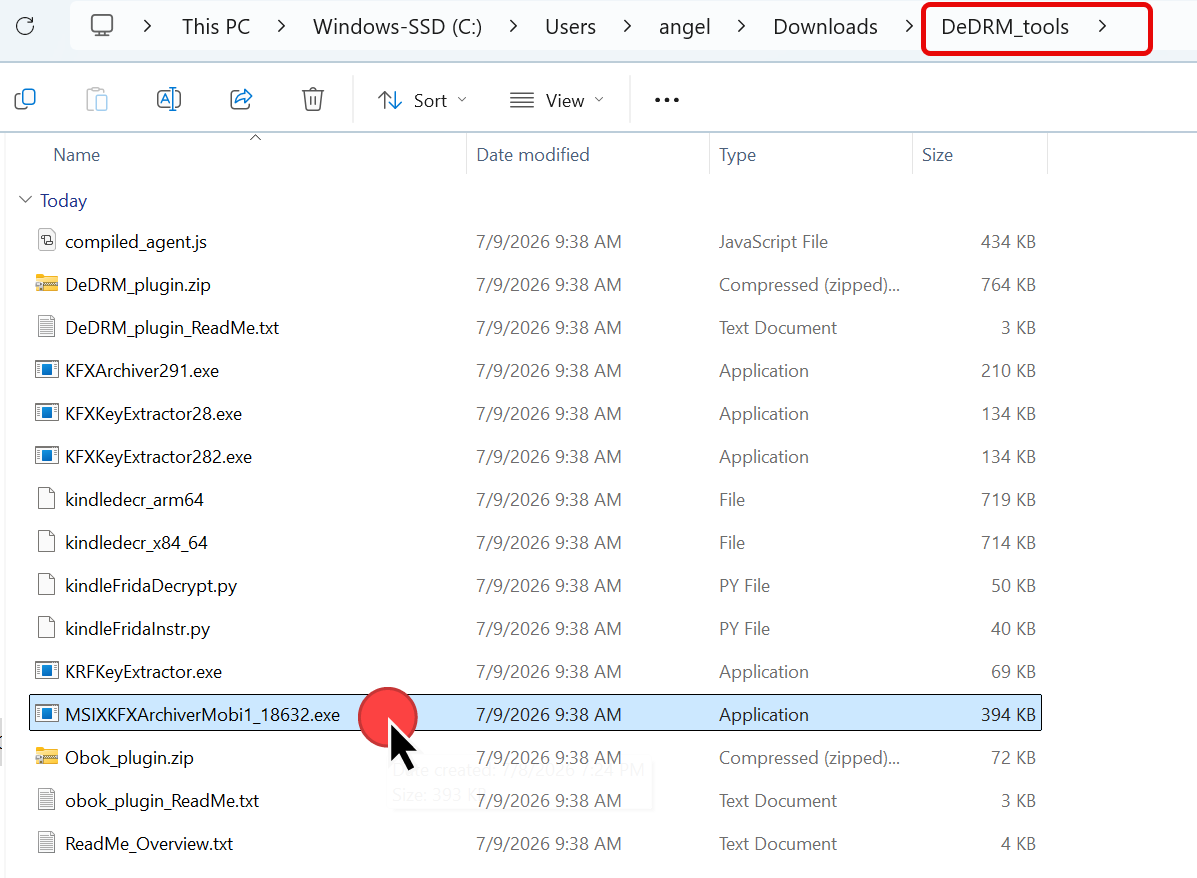
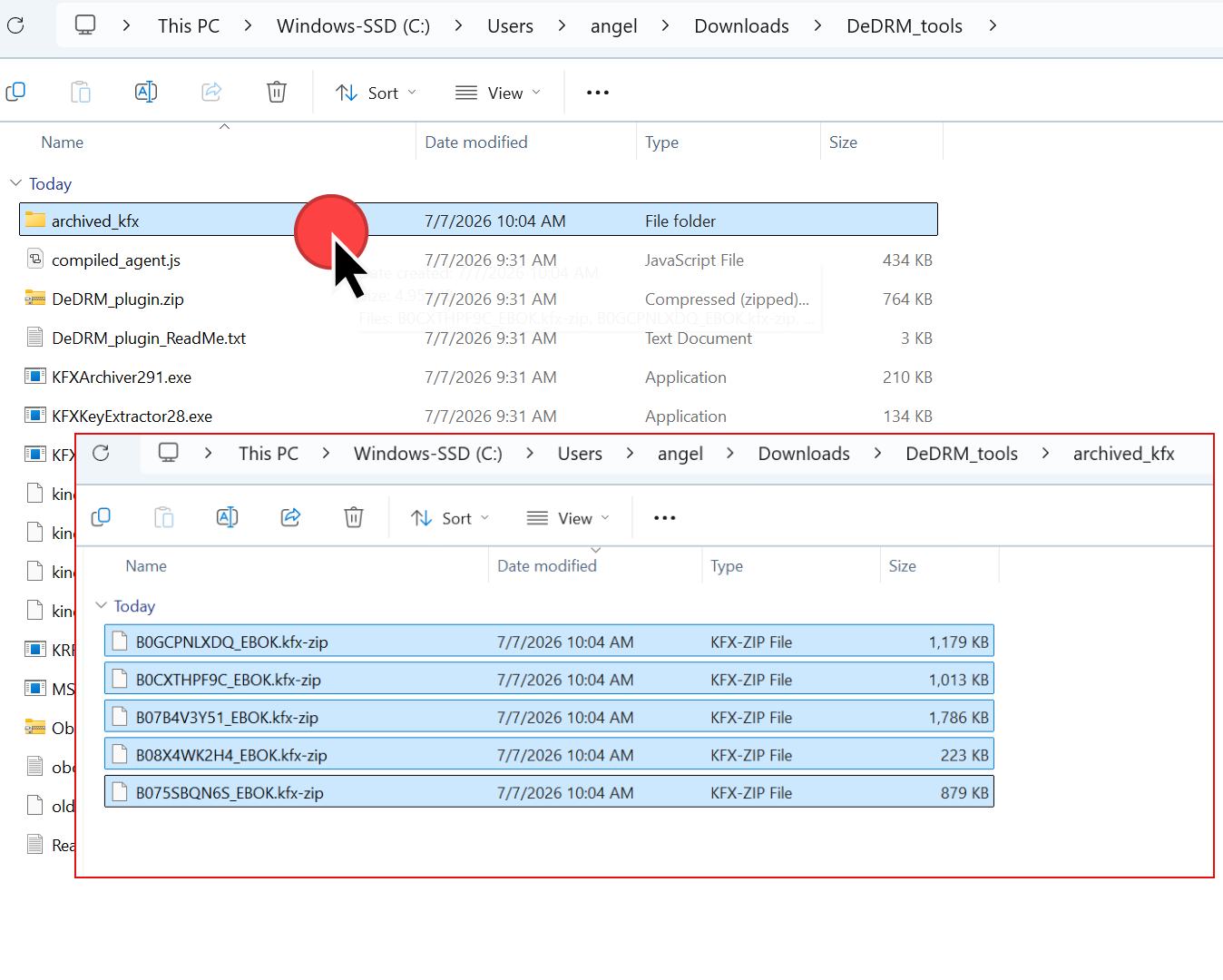
Die Datei MSIXArchiver.exe führt spezielle Skripte aus, um Bücher aus der Microsoft Kindle-App zu entschlüsseln. Nach Abschluss des Vorgangs wird ein Ordner namens archived_kfx erstellt, der die DRM-freien KFX-ZIP-Bücher enthält, sowie die Datei oldbooks.k4i, die den Schlüssel zum Entschlüsseln der Bücher enthält, falls diese mit dem alten DRM-Schutz versehen waren.
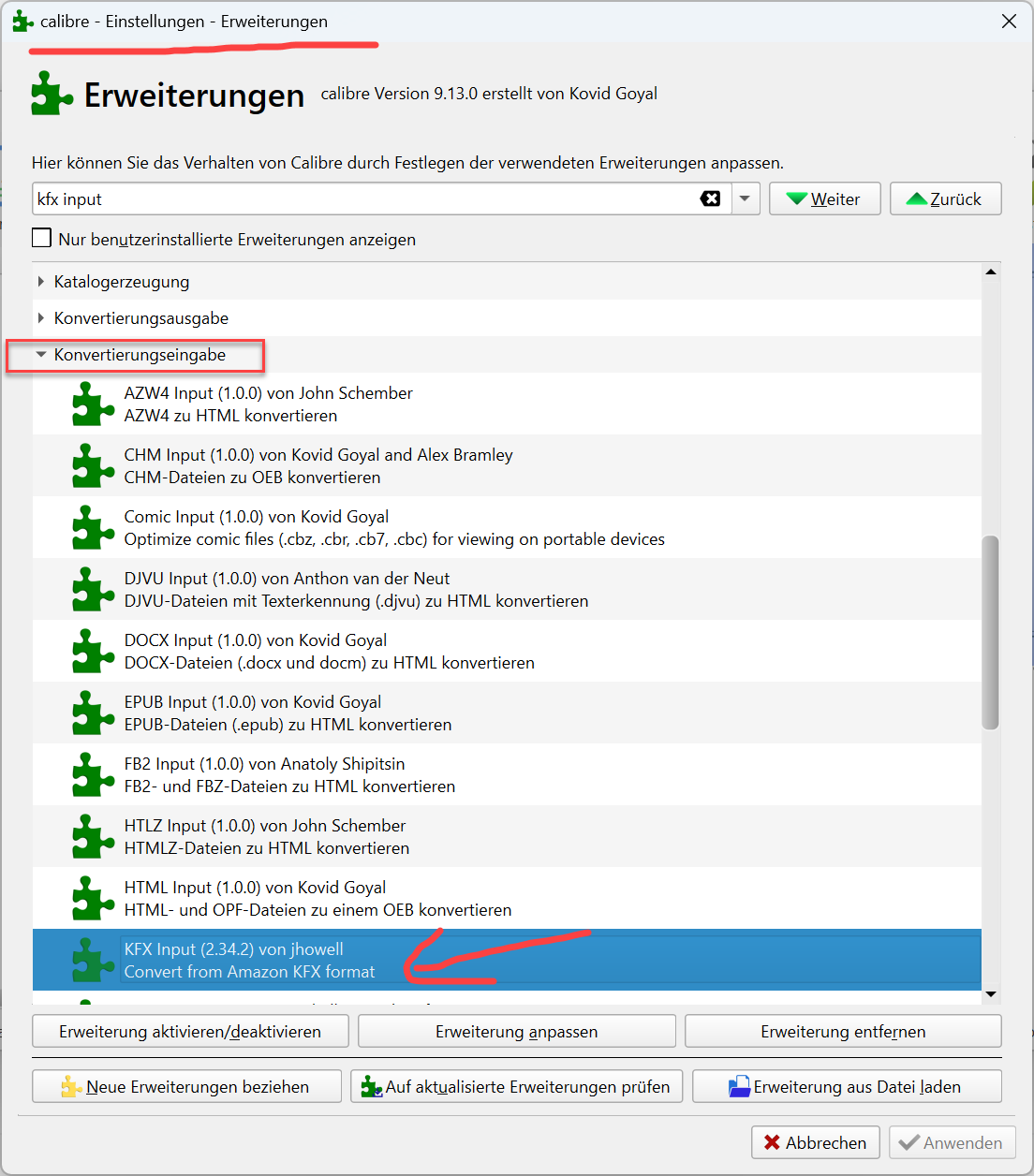
04. Laden Sie das Plugin „kfx_input“ herunter (ein Entpacken ist nicht erforderlich) und fügen Sie es zu Calibre hinzu. Beachten Sie, dass dieser Schritt unerlässlich ist; andernfalls erhalten Sie einen KFX-ZIP-Fehler, selbst wenn Sie die KFX-ZIP-Datei erfolgreich in die Calibre-Bibliothek importiert haben.
05. Ziehen Sie die kfx-zip-Dateien aus dem Ordner archived_kfx per Drag & Drop in die Calibre-Bibliothek.
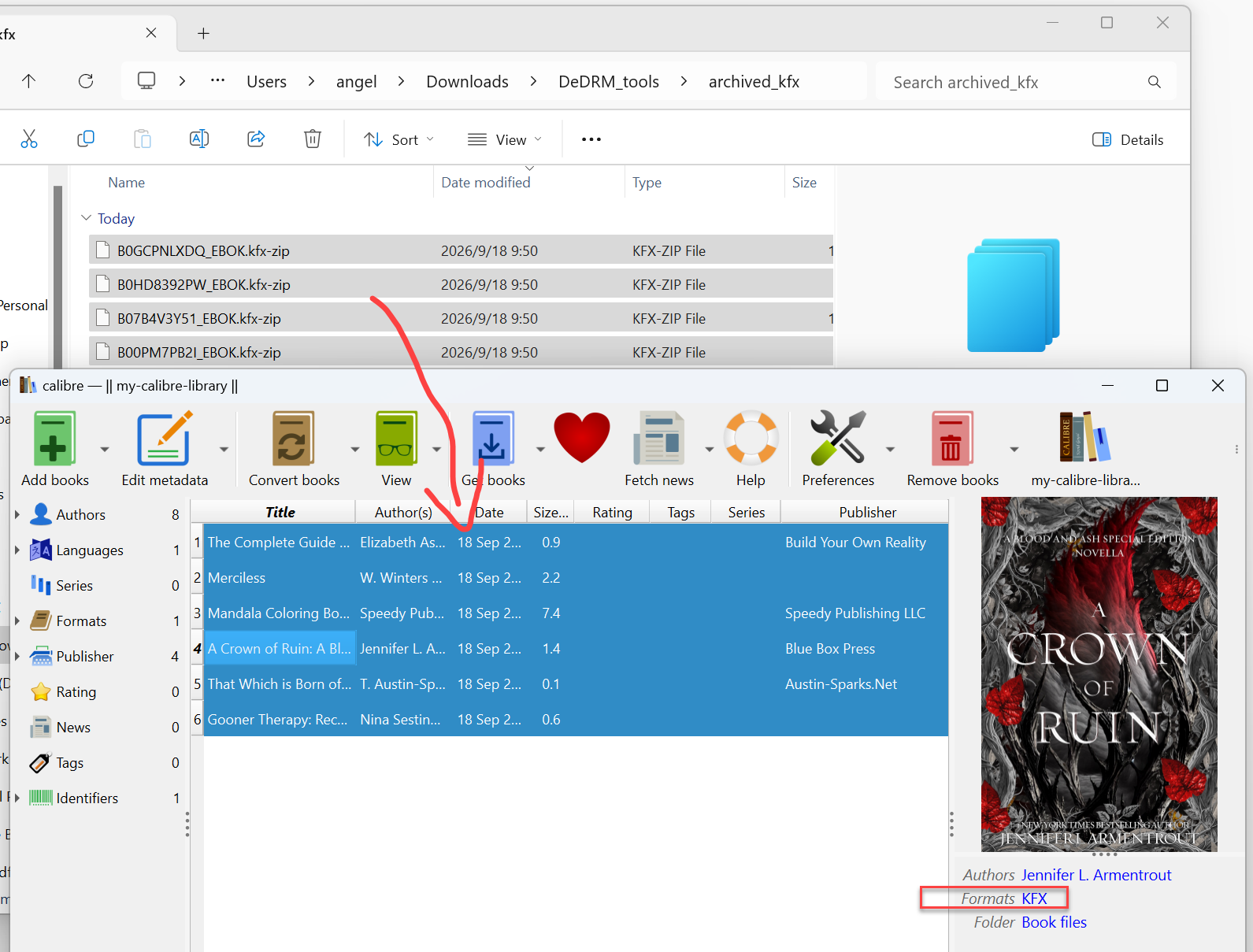
Die KFX-ZIP-Bücher werden schnell in das KFX-Format konvertiert. Stellen Sie sicher, dass Sie das KFX-Input-Plugin auch zu Calibre hinzugefügt haben, bevor Sie die KFX-ZIP-Dateien importieren. Andernfalls erhalten Sie weiterhin die KFX-ZIP-Fehlermeldung.
Falls Sie das EPUB- oder PDF-Format benötigen, klicken Sie auf „Bücher konvertieren“, wählen Sie die gewünschten Formate aus und konvertieren Sie diese.
Falls Sie unter Windows 11 25H2 Fehlermeldungen wie „Geheime Tokens: Es konnten keine Geheimnisse abgerufen werden…“ erhalten, versuchen Sie bitte, den MSIXKFXArchiver nach C:\Data zu verschieben. Ich vermute, dass sich Ihre Probleme dann damit beheben lassen.
Stellen Sie außerdem sicher, dass Ihr Windows-11-System mit der aktuellsten Version von Microsoft Visual C++ Redistributable (sowohl x64 als auch x86) ausgestattet ist. Es hat den Anschein, dass die neue Kindle-Version aus dem Microsoft Store nur auf PCs mit TPM funktioniert.

Hinweis: Anscheinend veröffentlicht der Microsoft Store täglich Updates für die Kindle-App. Die aktuelle Version von MSIXKFXArchiver ist möglicherweise nicht immer mit der neuesten Kindle-Version aus dem Microsoft Store kompatibel. Überprüfen Sie daher am besten zuerst Ihre Kindle-Version für Windows und vergleichen Sie diese dann mit Ihrer MSIX-Datei.
| Microsoft Store Kindle-App | Erforderliche Plugins | MSIXKFXArchiver |
|---|---|---|
| Version 1.0.23514 | DeDRM Plugin v10.0.31 + KFX Input v2.34.2 | MSIXKFXArchiverMobi1_23620.exe |
| Version 1.0.23620 | DeDRM Plugin v10.0.31v2 + KFX Input v2.34.2 | MSIXKFXArchiverMobi1_23620v2.exe |
| Version 1.0.25218 | DeDRM Plugin v10.0.32 + KFX Input v2.34.2 | MSIXKFXArchiver_x64_1_25218.exe |
| Version 1.1.4132(das neueste) | Noch nicht verfügbar | *** |
Windows-10-Umgebung: Calibre v9.x, DeDRM v10.0.20, KFX Input v2.34
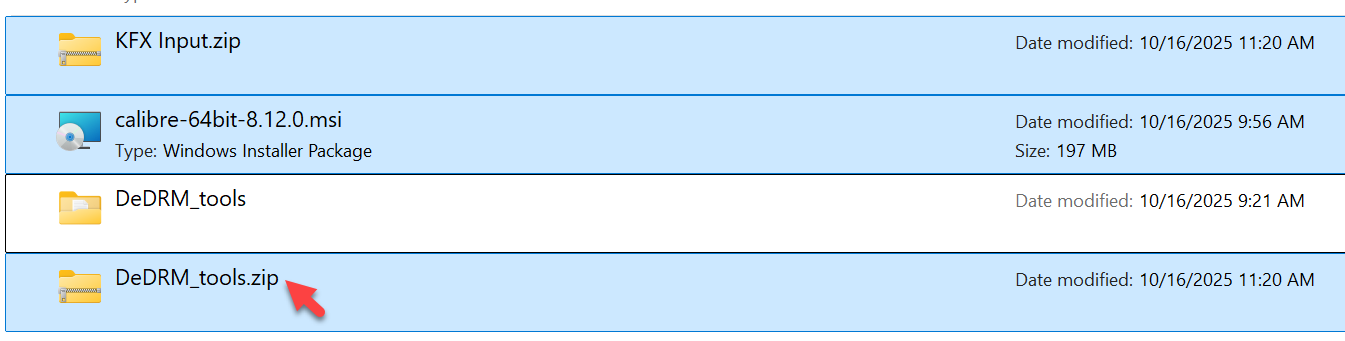
Schritt 1. Laden Sie die neueste Version von Calibre für Windows von der offiziellen Website herunter.
Schritt 2. Laden Sie die neueste Version des dedrm-Plugins v10.0.20 herunter.
Laden Sie DeDRM 10.0.20 hier herunter
Wenn der Download abgeschlossen ist, die ZIP Datei entpacken.
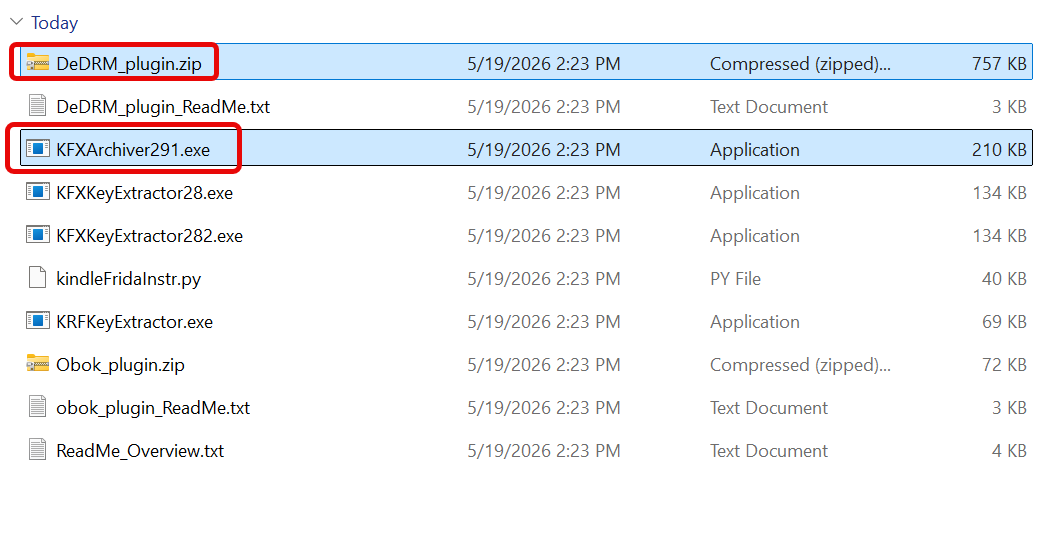
Schritt 3. Laden Sie die neueste Version des KFX Input Plugins v2.34.2 herunter. Das KFX Input Plugin wird verwendet, um Bücher im KFX-Format (DRM-geschützte KFX-Dateien werden in Calibre in KFX umgewandelt) in andere Formate wie PDF, ePub, AZW3, DOCX, Mobi, ZIP usw. zu konvertieren.
Installiere das DeDRM_plugin.zip (optional) und KFX Input.zip getrennt in Calibre
(Um DRM von der neuesten Version von Kindle kfx/azw Ebook zu entfernen, ist es nicht mehr notwendig das DeDRM Plugin in Calibre zu installieren, weil der kfxarchiver291.exe übernimmt direkt den Crack von kfx Ebook in DRM-freie kfx-ZIPs ohne Nutzung des DeDRM Plugins. Aber bedenkt, dass man ggfs. Calibre auch dazu benutzt, um Kobo oder ACSM Ebboks zu cracken. Warum also nicht gleich das DeDRM Plugin gleich in Voraussicht vorbereiten?)
Öffne Calibre, gehe in Einstellungen > Erweiterungen und wähle "Erweiterung aus Datei laden". Wähle den heruntergeladenen DeDRM_plugin.zip aus und bestätige die Installation.
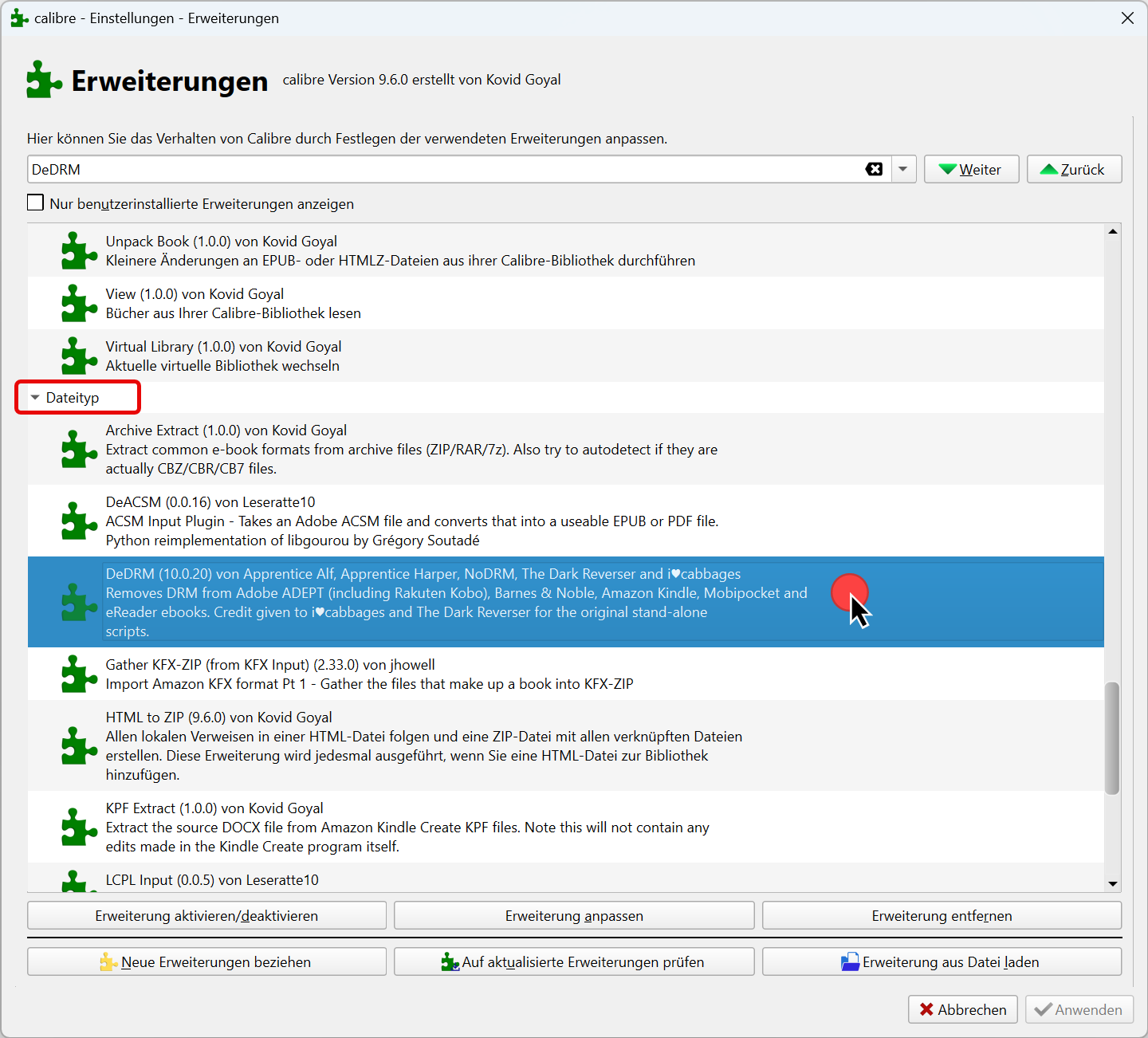
Wiederhole dieselben Schritte, um die KFX Input.zip Plugin-Datei zu Calibre hinzuzufügen.
Starte Calibre neu, um die beiden Plugin-Installation abzuschließen. Ansonsten werden die Plugins nicht wirksam, sogar obwohl du deine Kindle Ebooks erfolgreich in die Calibre-Bibliothek importiert hat.
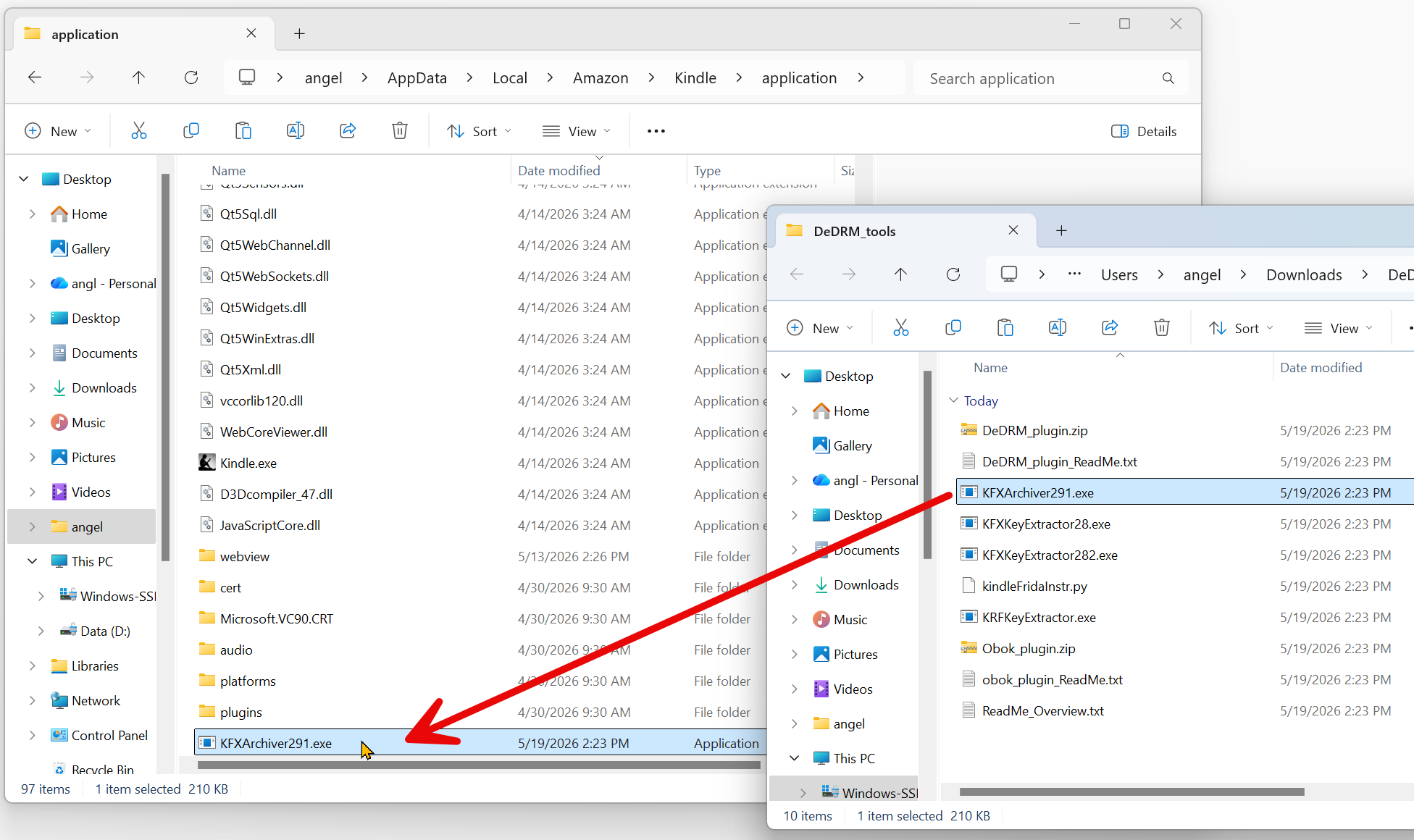
Kopiere KFXArchiver291.exe in den Dateiordner der Kindle App (PC V2.9.1)
Beachten Sie, dass das DRM-Plugin v10.0.20 nur für Bücher funktioniert, die über die App „Kindle für PC V2.9.1“ (die neueste von Amazon Kindle veröffentlichte Version) heruntergeladen wurden.
Hier die neueste Version von Kindle für PC herunterladen
Nachdem Sie die Installation der Kindle-PC-App abgeschlossen haben, suchen Sie den Speicherort der App-Datei. Kopieren Sie dann die Datei „KFXArchiver291.exe” aus dem Ordner „DeDRM_tools” in das Stammverzeichnis (in der Regel C:\Users\Benutzername\AppData\Local\Amazon\Kindle\application).
Einloggen, um auf die Kindle Bibliothek
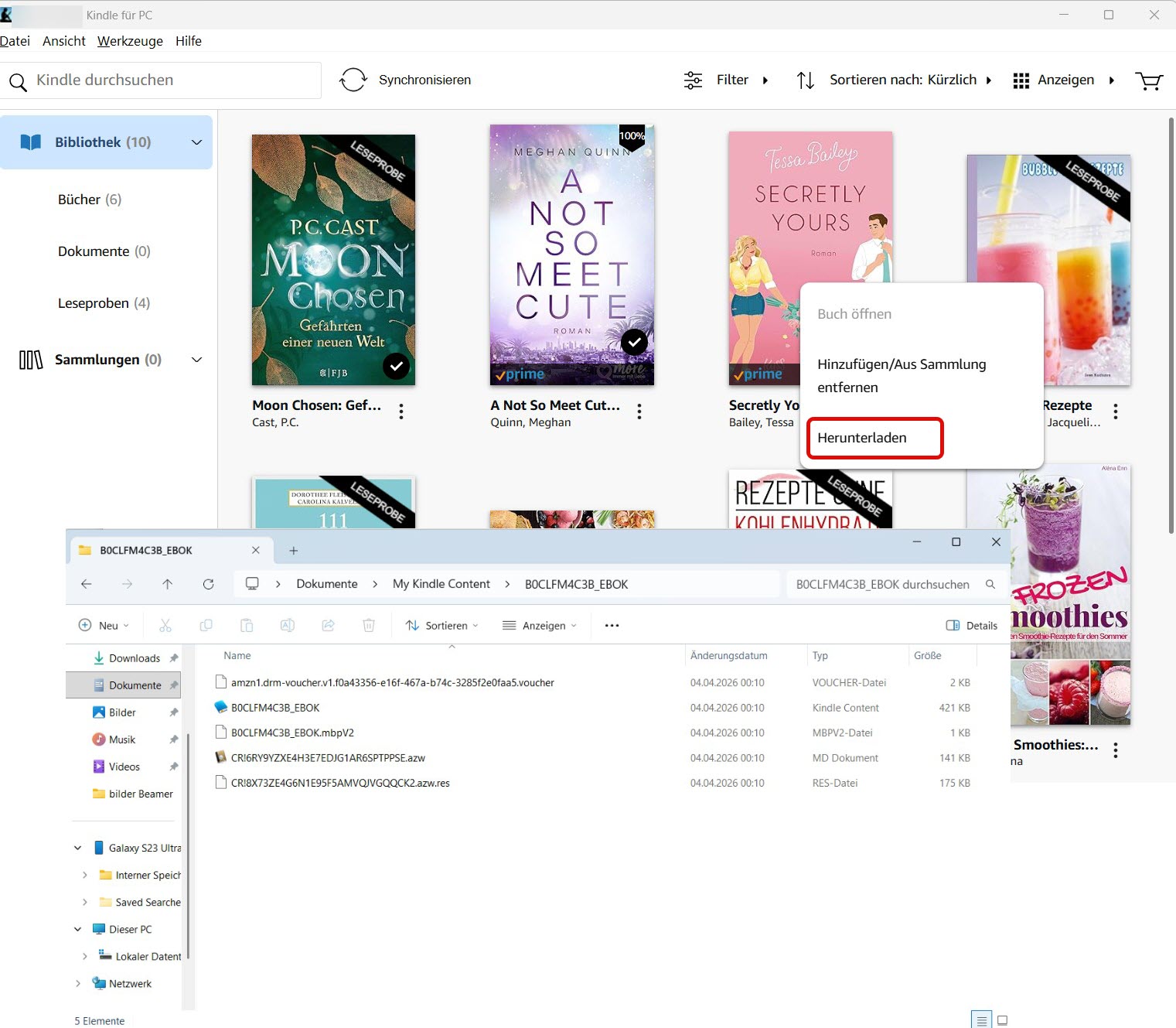
Melden Sie sich an und synchronisieren Sie sich in der Kindle-PC-App. Doppelklicken Sie dann auf das Buchcover, um Kindle-Bücher für die Offline-Sicherung herunterzuladen.
Standardmäßig werden die heruntergeladenen Kindle-Bücher im Ordner „My Kindle Content” gespeichert
C:\Users\%USERPROFILE%\Benutzername\Documents\My Kindle Content.
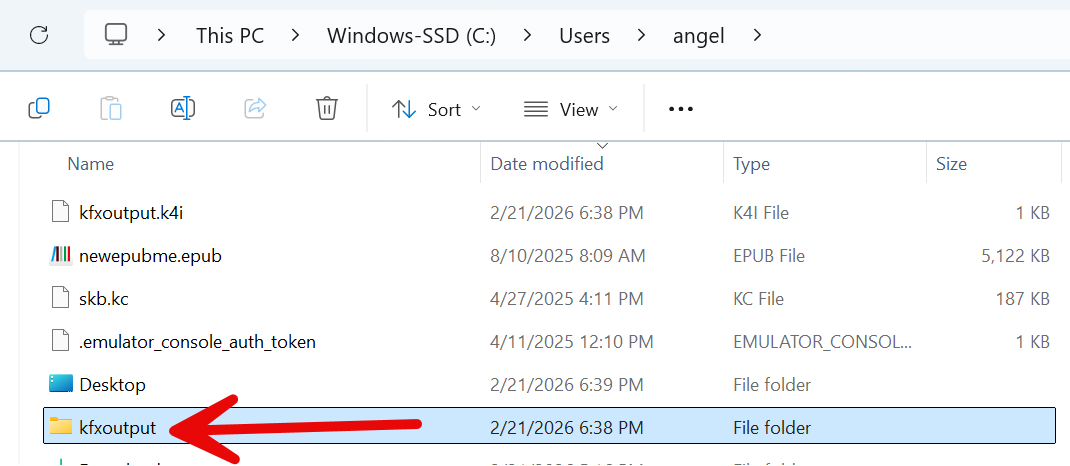
Neuer Ordner kfxoutput und Ausführung der Befehlszeile, um die k4i-Datei zu erstellen
Lege einen neuen Ordner an und benenne ihn "kfxoutput" unter C:\users\<Benutzername>.
Dieser Schritt ist wesentlich. Wenn dieser Ordner nicht existiert, wird die Erstellung der k4i-Datei zur Entschlüsselung fehlschlagen.
Öffne die Eingabeaufforderung (Win+R - führe "cmd" aus) und führe die folgende Anwendung aus: C:\Users\%USERPROFILE%\AppData\Local\Amazon\Kindle\application\KFXArchiver291.exe "C:\Users\%USERPROFILE%\Dokumente\My Kindle Content" "C:\Users\%USERPROFILE%\kfxoutput" kfxoutput.k4i
Ersetze hierbei
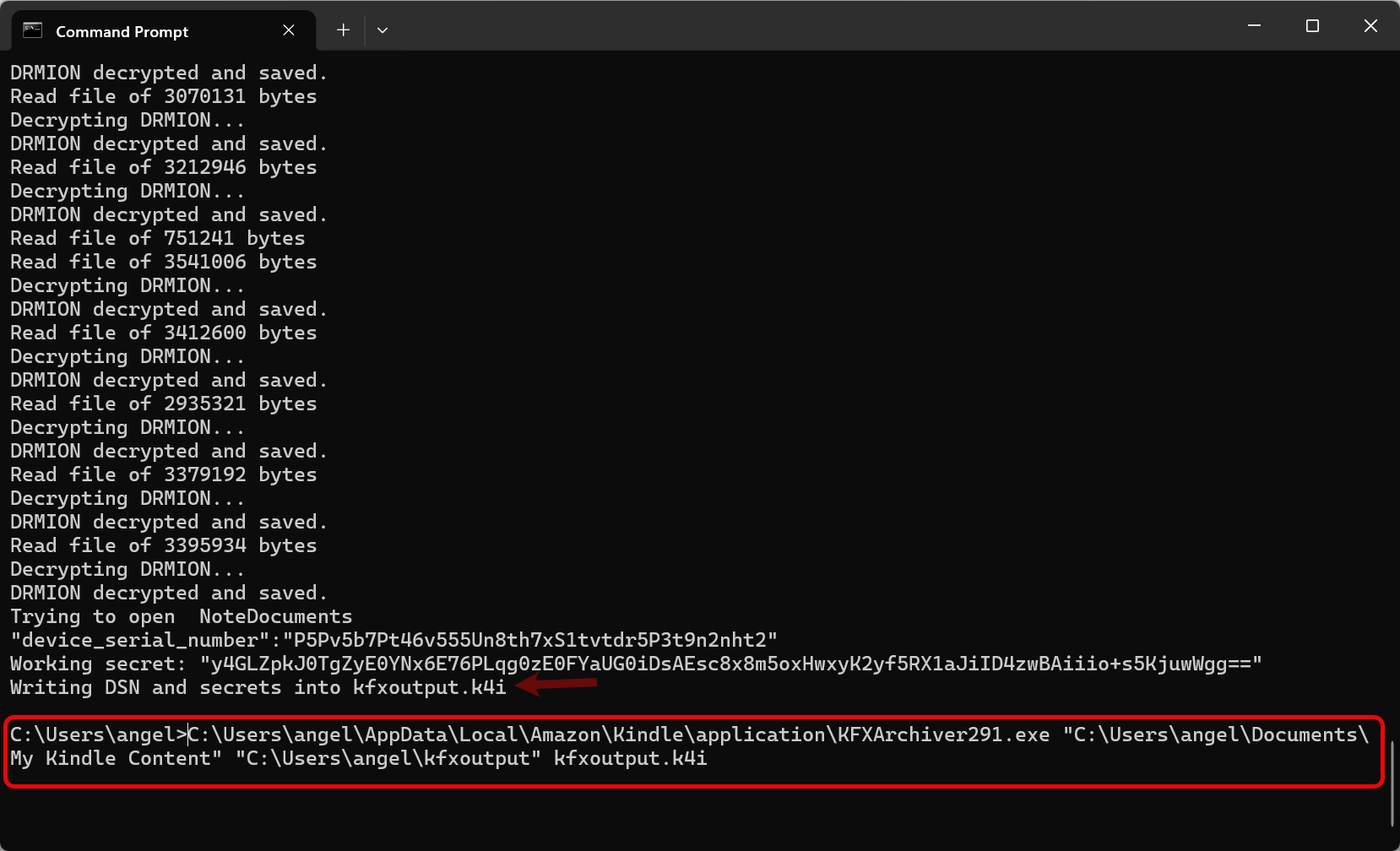
Drücke Enter. Erfolgreiche Ausgabe sollte so angezeigt werden:
Found sought after function by name
Trying to open ***_EBOK
---
DRMION decrypted and saved.
Read file of *** bytes.
"device_serial_number": "***"
Working secret: "***"
Writing DSN and secrets into kfxoutput.k4i
Wenn man nur Meldungen wie "Found sought after function by name, got offset" und keine "DRMION"-Tipps, drücke Enter weiter und weiter bis sie angezeigt werden.
Jetzt sind der kfxoutput-Ordner und die kfxoutput.k4i-Datei unter c:\users\<Benutzername>\ gespeichert.
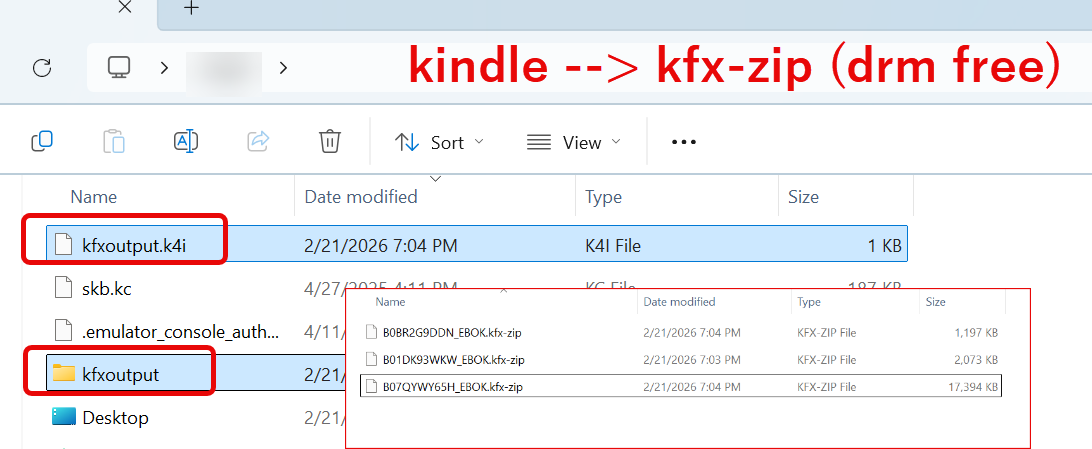
Der Ordner kfxoutput sollte die entschlüsselten Dateien enthalten. Sie sind im kfx-zip Format. Aber nachdem man das kfx_input Plugin in Calibre hinzugefügt hat, werden diese Dateien ins DRM-freie kfx Format geändert.
Anpassung DeDRM Plugin und Kopieren der k4i-Datei in Calibre (optional)
(Man kann diesen Schritt überspringen, es sei denn, man hat ein Ebook in einem alten kfx-Format heruntergeladen.)
Öffne Calibre/Einstellungen/Erweiterungen und wähle "DeDRM Plugin v10.0.20" aus. Klicke "Erweiterung anpassen".
Klicke auf "Kindle for Mac/PC ebooks" und wähle "Import existing keyfiles" aus, um die Datei kfxoutput.k4i hinzuzufügen.
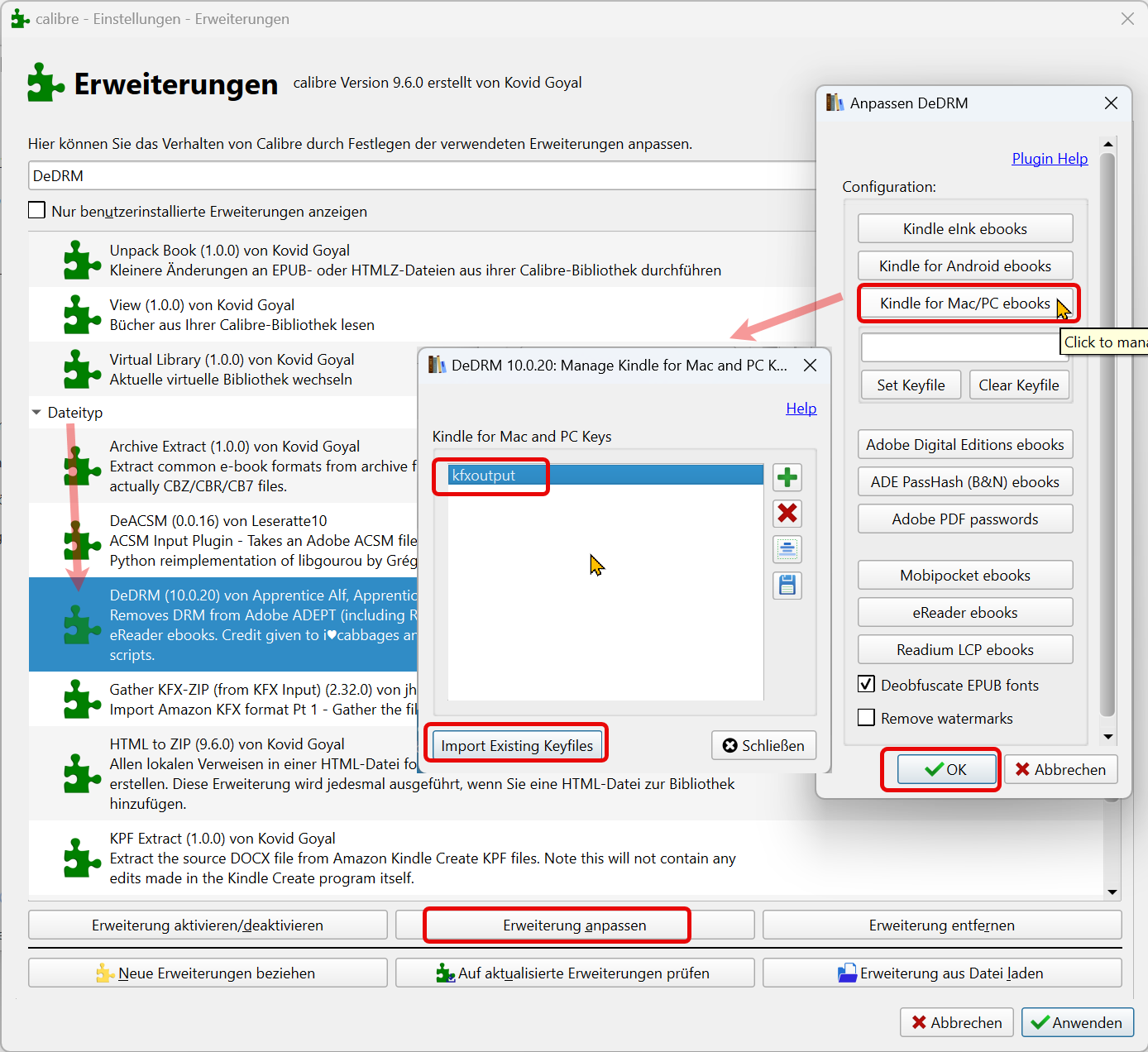
Übernehme die Anpassung und starte Calibre neu.
Import Datei kfx-zip in die Calibre-Bibliothek
Kopiere jetzt direkt kfx-zip Dateien vom Ordner kfxoutput in die Calibre-Bibliothek.
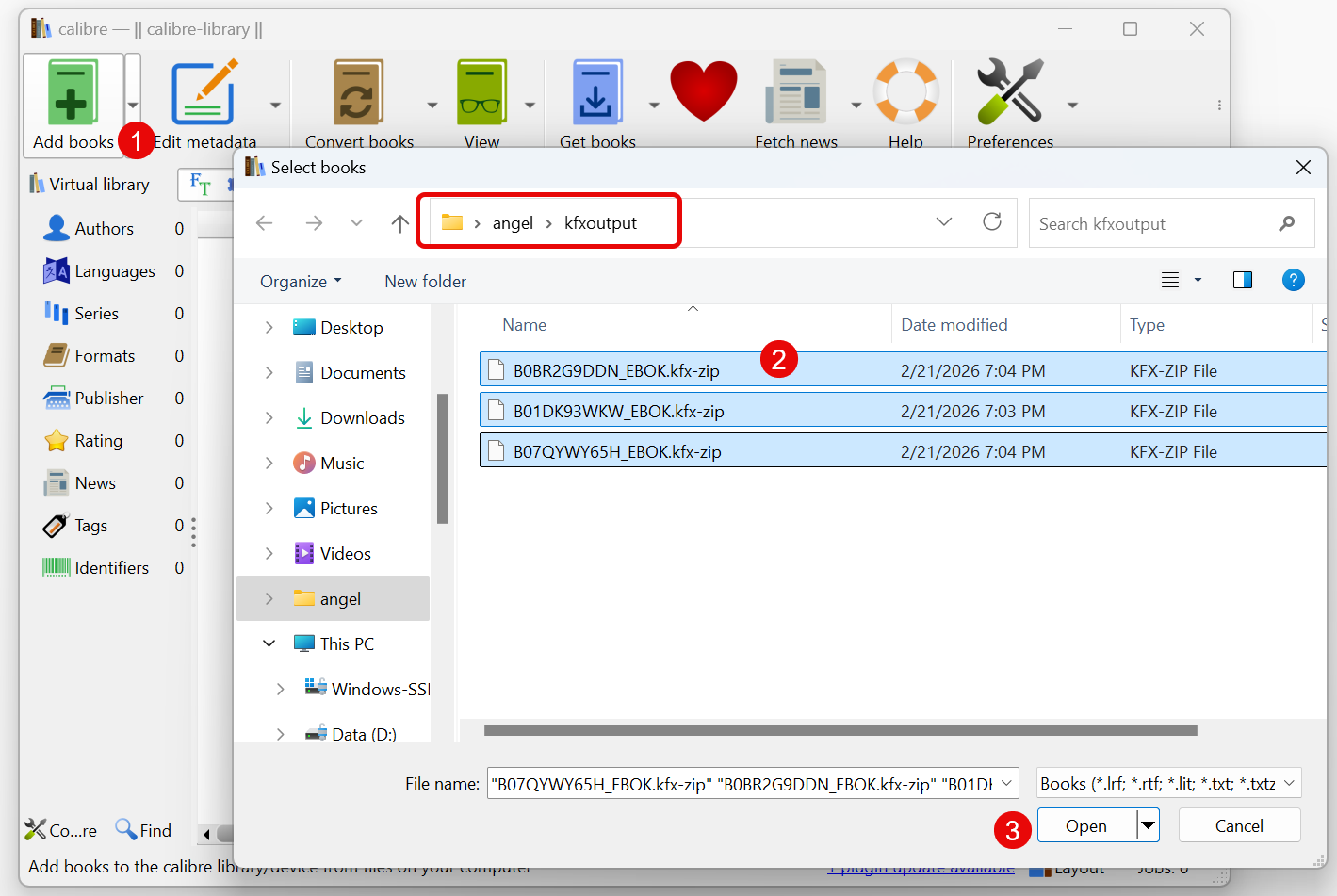
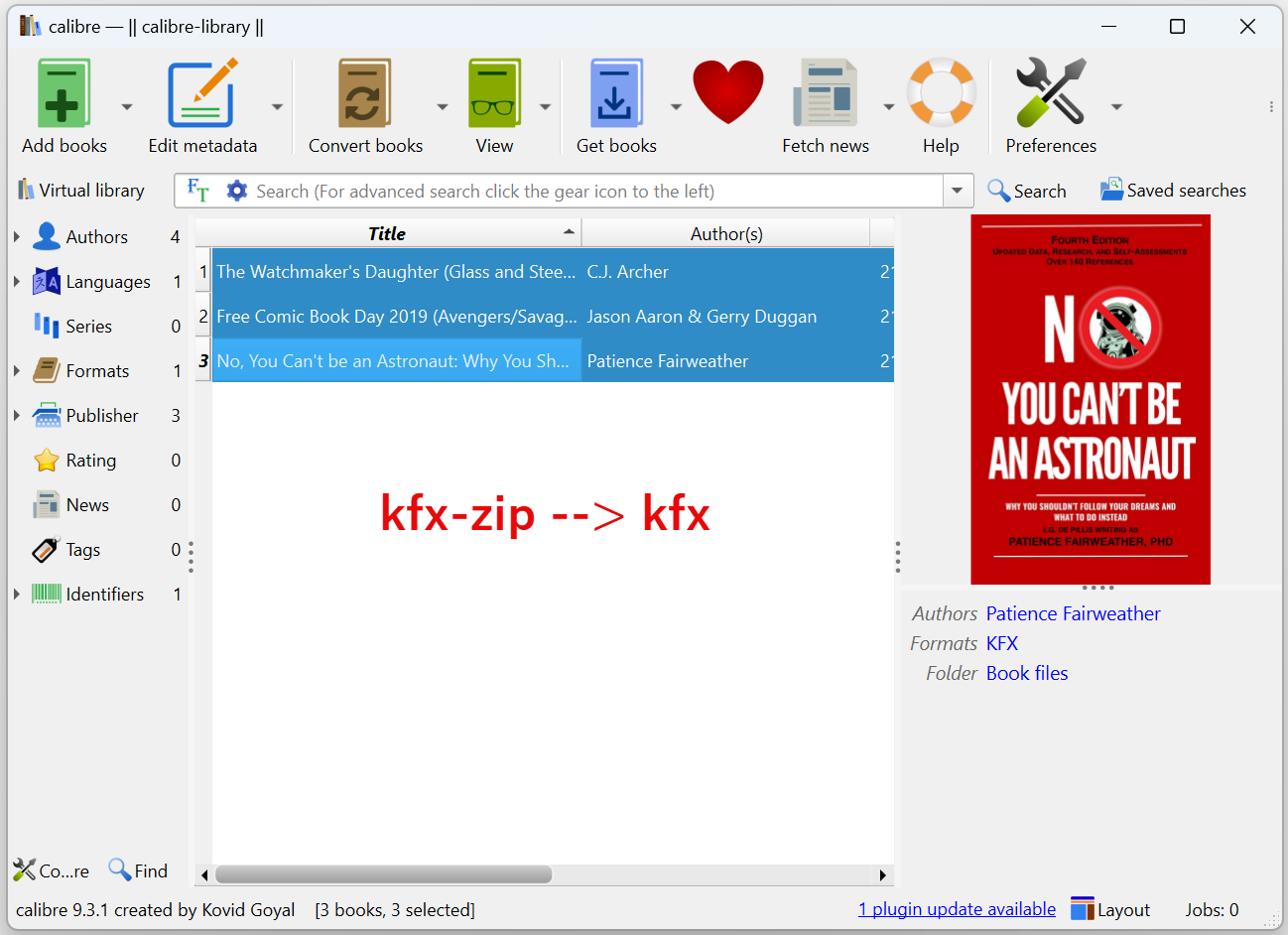
Wenn du eine normale "KFX" erhälst, bedeutet es, dass der Extrahierungsvorgang der Kindle Ebooks erfolgreich beendet wurde. Wenn man ein "KFX-ZIP" erhält, bedeutet es, dass der Vorgang fehlgeschlagen ist. Versuche bitte, deine Schlüssel neu zu extrahieren und konfiguriere die Plugins neu.
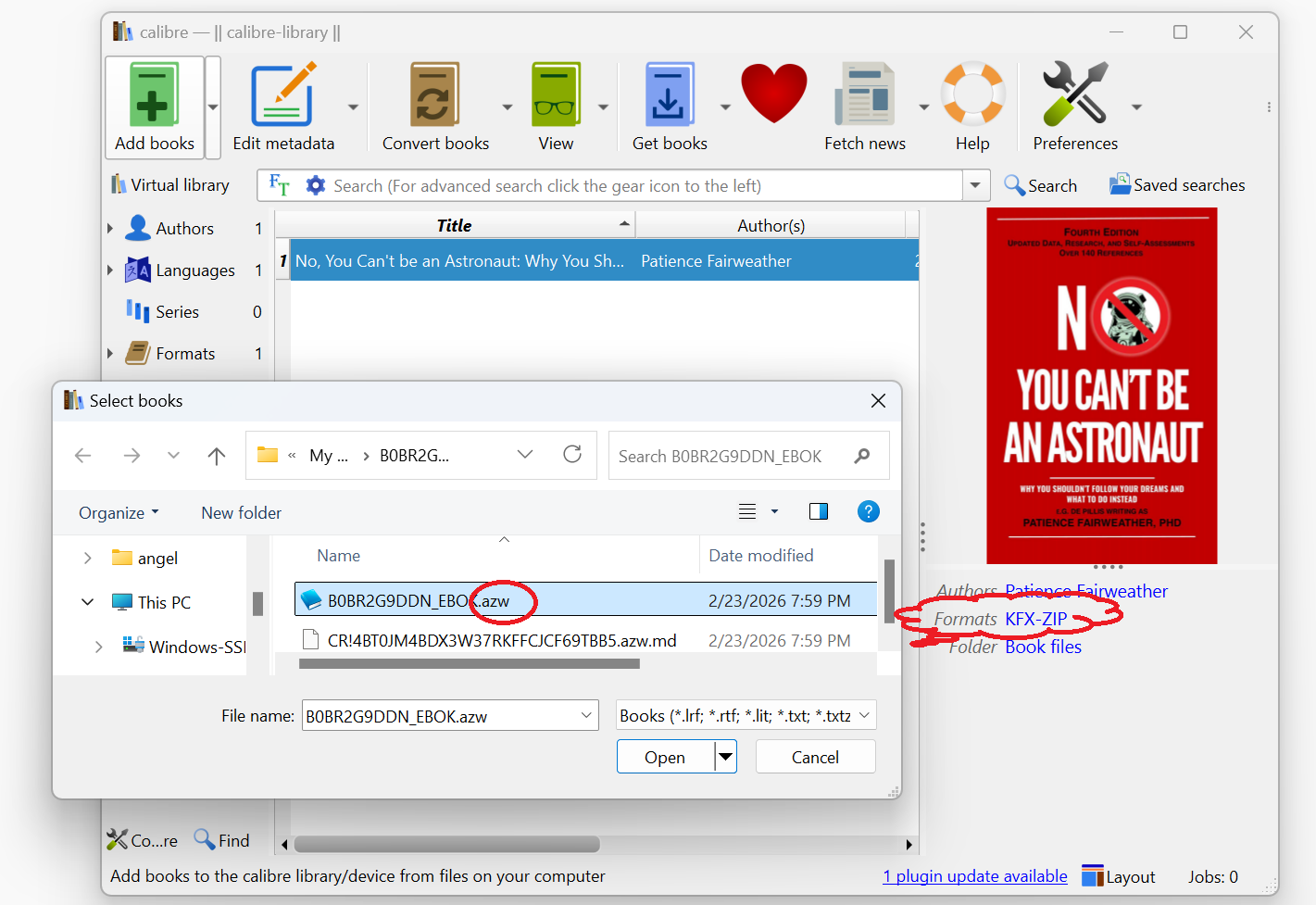
Verschiebe keine Ebooks im azw-Format vom Ordner My Kindle Content, ansonsten wird man weiterhin den Fehler kfx-zip erhalten.
Fahre fort und klicke auf "Bücher konvertieren" und wähle "ePUB" oder "PDF" als Ausgabeformat aus, um kfx-zip in epub/pdf zu konvertieren.
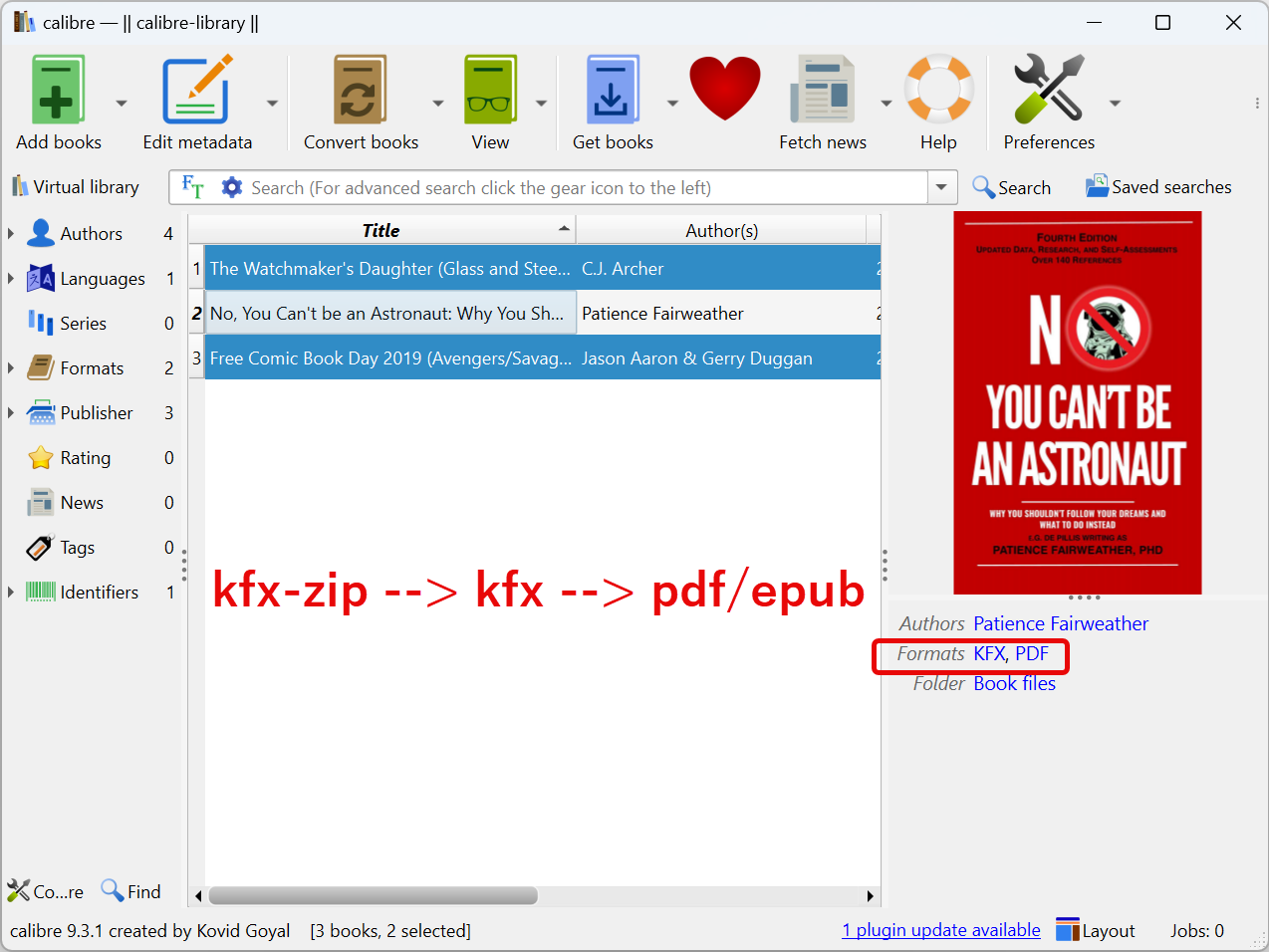
Extrahierte Kindle Ebooks werden als KFX-ZIP Dateien angezeigt? Eine schnelle Beseitigung für den KFX-Fehler
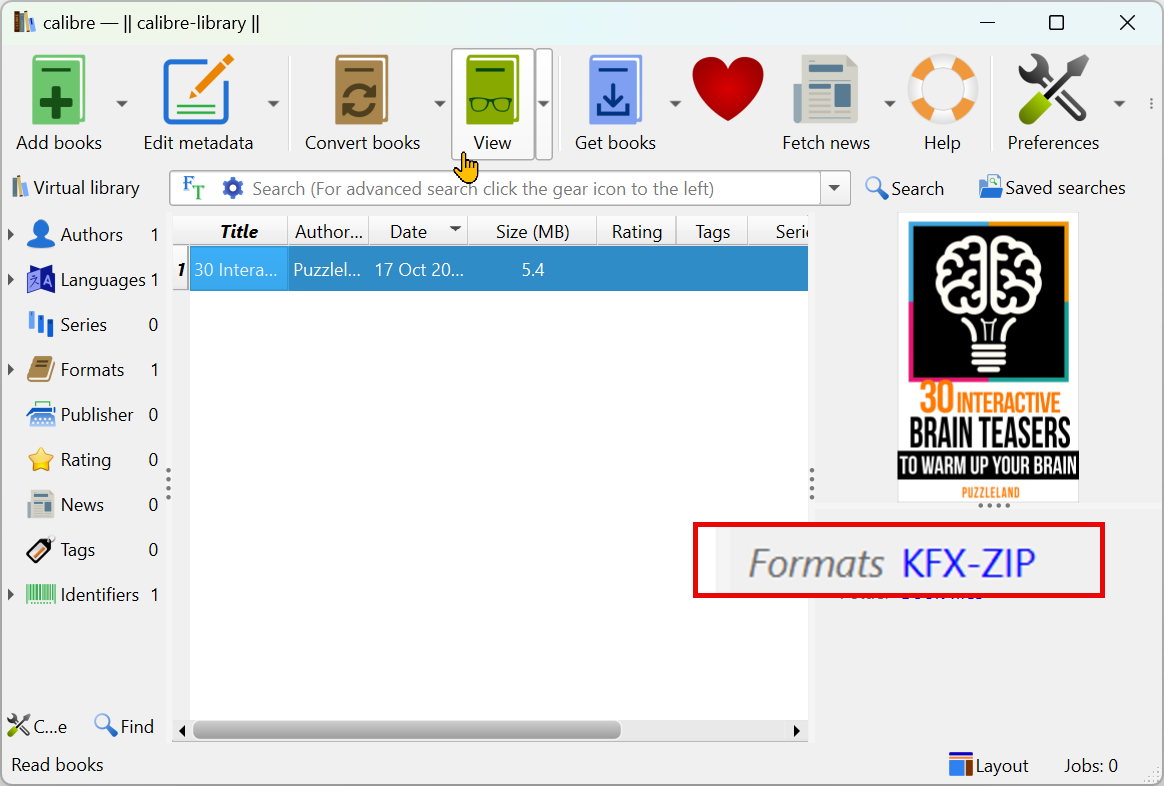
Wenn man "KFX_ZIP" angezeigt bekommt (Das Buch ist durch DRM verschlüsselt), musst du erkennen, dass du etwas während dieser Schritte falsch gemacht hast.
- Benutze bitte die neueste Version Kindle für PC 2.9.1, jede wird funktionieren.
- Wenn man falsche Plugins hinzugefügt hat, wird man DeDRM nicht ausführen können.
- Wenn man nicht den Befehl gemäß der angegebenen Standard-Befehlszeile ausführt, wird man scheitern.
- Wenn man eine leere k4i-Datei erhält, wird man scheitern.
- Wenn der Ordner kfxoutput nicht existiert, wird die k4i-Datei nicht erfolgreich erzeugt.
- Wenn dein Kindle für PC ist unter (Kindle Verzeichnis) c:\Program Files (x86)\Amazon\Kindle\ installiert, könnte die Anwendung nicht funktionieren. Wenn dies der Fall ist, versuche, das DeDRM Plugin v10.0.9 oder Epubor Ultimate zu verwenden.
- Beachte, dass der kfxarchiver.exe nur für neue Kindle Ebooks im kfx-Format funktioniert, jedoch einige Kindle Ebooks der alte KF8- oder Mobi-Format verwenden, welches diese Paket nicht funktionieren lässt.
- Jedesmal, wenn man ein neues Ebook herunterlädt, muss man den Vorgang zur Erstellung der k4i-Datei wiederholen. D.h. zuerst alle Dateien aus dem Ordner kfxoutput zu leeren und die k4i-Datei zu löschen, dann alle Ebooks herunterzuladen und zum Schluss die Befehlszeile auszuführen, um neue kfx-zip Dateien und k4i-Datei zu erzeugen.
Meiner Meinung nach, wenn man den kfx-zip Fehler erhält, empfehle ich dringend, dass man die Plugins updatet, die Kindle Ebook neu herunterlädt und die Kindle Ebooks wieder extrahiert (Erzeugung der Ebooks im kfx-zip Format). Als bessere Alternative kann man auch eine kostenfreie Testversion von Epubor Ultimate erhalten.
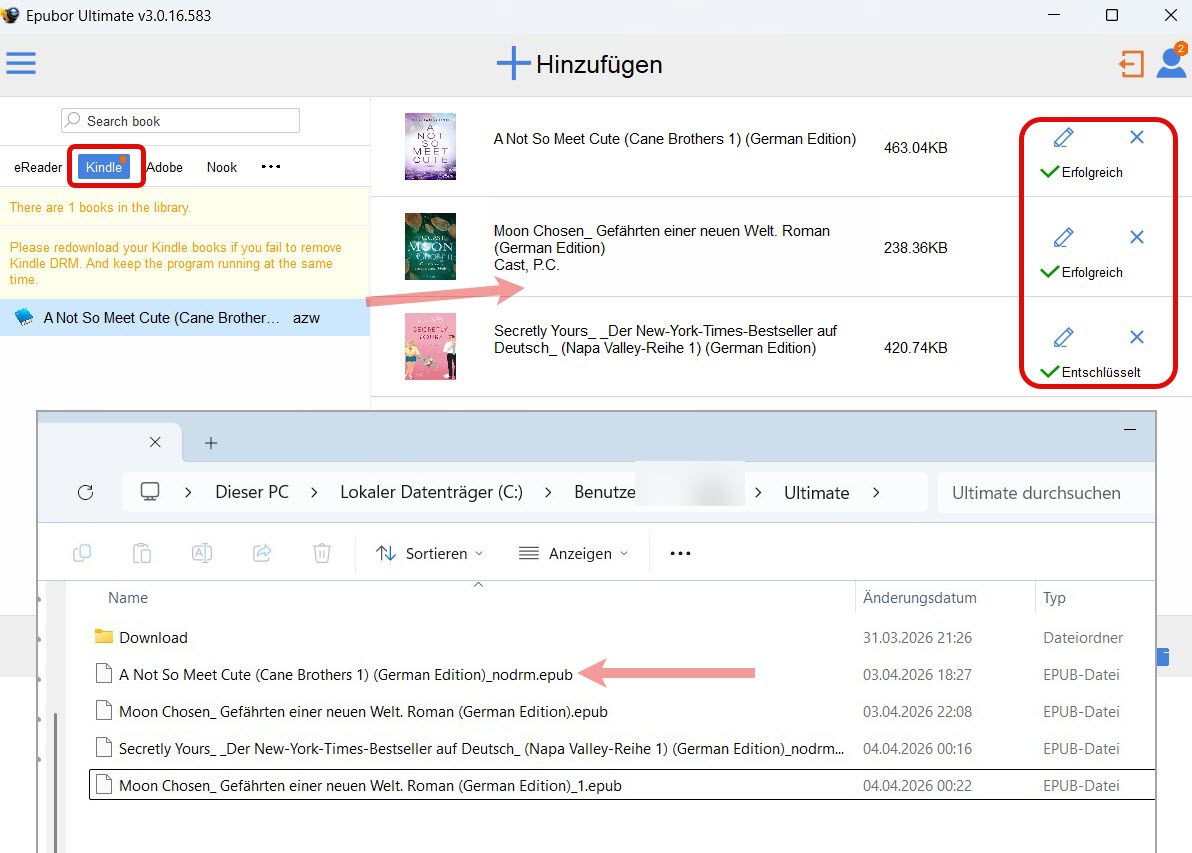
Es ist nicht notwendig, die Plugins zu importieren und anzupassen und wesentliche Key-Dateien zu erzeugen (hohes Risiko von Fehlern). Und es importiert automatisch alle der heruntergeladenen Kindle Ebooks. Es ist besser, immer wenn man ein neues Ebook herunterlädt, das man konvertieren möchte, dass man innerhalb Epubor Ultimate synchronisiert und es in den richtigen Bereich verschiebt. Keine weiteren Schritte, um neue Key-Datei anzupassen und neu zu erzeugen. Kurz gesagt ist es extrem leicht und nahtlos möglich, Kindle zu epub/pdf Dateien wörtlich mit nur einigen Klicks zu verbinden, herunterzuladen und extrahieren, so dass man darauf zugreifen kann, wann immer man muss.
Ein wirklich guter und einfacher Weg die gekauften Bücher schnell und einfach zu konvertieren :) Die Bibliothek wurde automatisch erkannt und konnte schnell konvertiert werden.
| Erforderliche Kindle-App | Kindle-KFX ohne Plugins konvertieren |
|---|---|
| Neue Kindle-App für Windows V1.1.4132 | Epubor Ultimate (v3.0.16.769 und höher) |
| Neue Kindle-App für Windows V1.0.25218 | Epubor Ultimate (v3.0.16.761 und höher) |
| Ältere Version von Kindle für PC V2.9.1 / V2.9.0 | Epubor Ultimate (v3.0.16.761 und höher) |
| Legacy-Version von Kindle für PC V2.8.0 | Epubor Ultimate v3.0.16.533 |