
Kindle KFX Key Extractor Kostenlos Herunterladen
Mit Hilfe des Autors Satsuoni funktioniert endlich das neueste DeDRM-Plugin v10.0.14 für Calibre. Im Gegensatz zur vorherigen Version von dedrm / no drm fork (v10.0.9) enthält die neu veröffentlichte Version ein Tool namens kfxkeyextractor, das für den Erhalt eines kryptografischen Schlüssels aus Kindle-Büchern, die über Kindle für PC V2.8.0 heruntergeladen wurden, unerlässlich ist.
Es funktioniert zwar mit der neuesten Version der Kindle-PC-App, jedoch sind die Schritte zur Verwendung sind nicht mehr so einfach wie zuvor.
Meine Umgebung: Win 10 64 Bit, Calibre v8.12, DeDRM v10.0.14, KFX Input v2.28
Schritt 1. Laden Sie die neueste Version von Calibre für Windows von der offiziellen Website herunter.
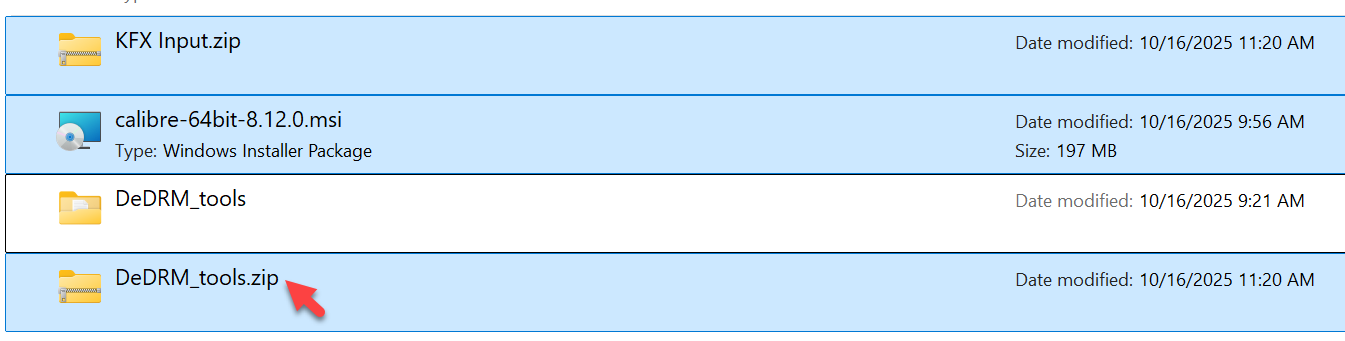
Schritt 2. Laden Sie die neueste Version des dedrm-Plugins v10.0.14 v10.0.15 herunter.
Laden Sie DeDRM 10.0.15 hier herunter
Wenn der Download abgeschlossen ist, die ZIP Datei entpacken.
Schritt 3. Laden Sie die neueste Version des KFX Input Plugins v2.28.0 herunter. Das KFX Input Plugin wird verwendet, um Bücher im KFX-Format (DRM-geschützte KFX-Dateien werden in Calibre in KFX umgewandelt) in andere Formate wie PDF, ePub, AZW3, DOCX, Mobi, ZIP usw. zu konvertieren.
Installieren Sie DeDRM_plugin.zip und KFX Input.zip separat auf Calibre
Öffnen Sie Calibre, gehen Sie zu „Einstellungen“ > „Plugins“ und klicken Sie auf „Plugin aus Datei laden“. Wählen Sie die heruntergeladene Datei „DeDRM_plugin.zip“ aus und bestätigen Sie die Installation.
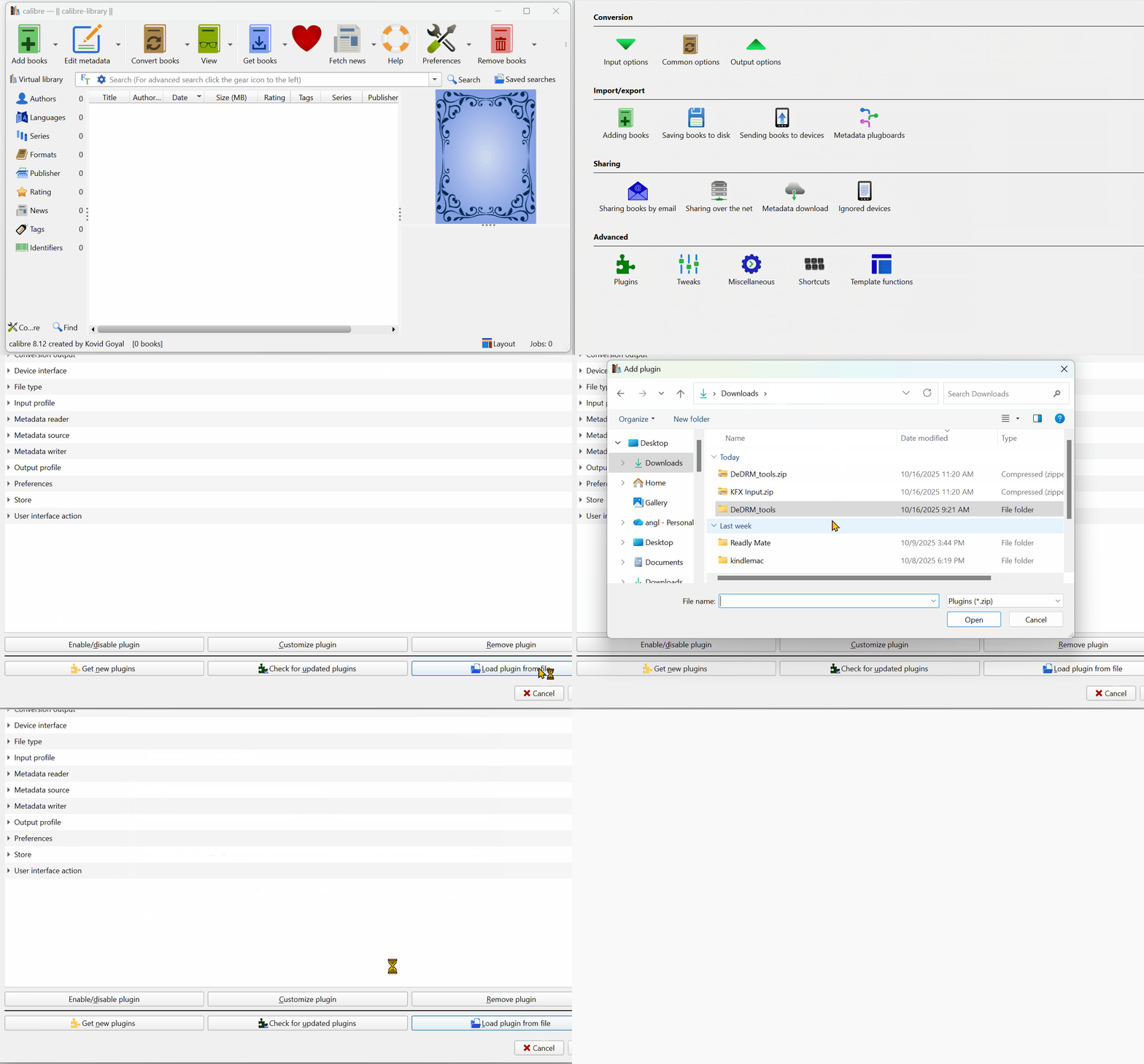
Wiederholen Sie den Schritt, um dass KFX Input.zip Plugin ebenfalls zu installieren.
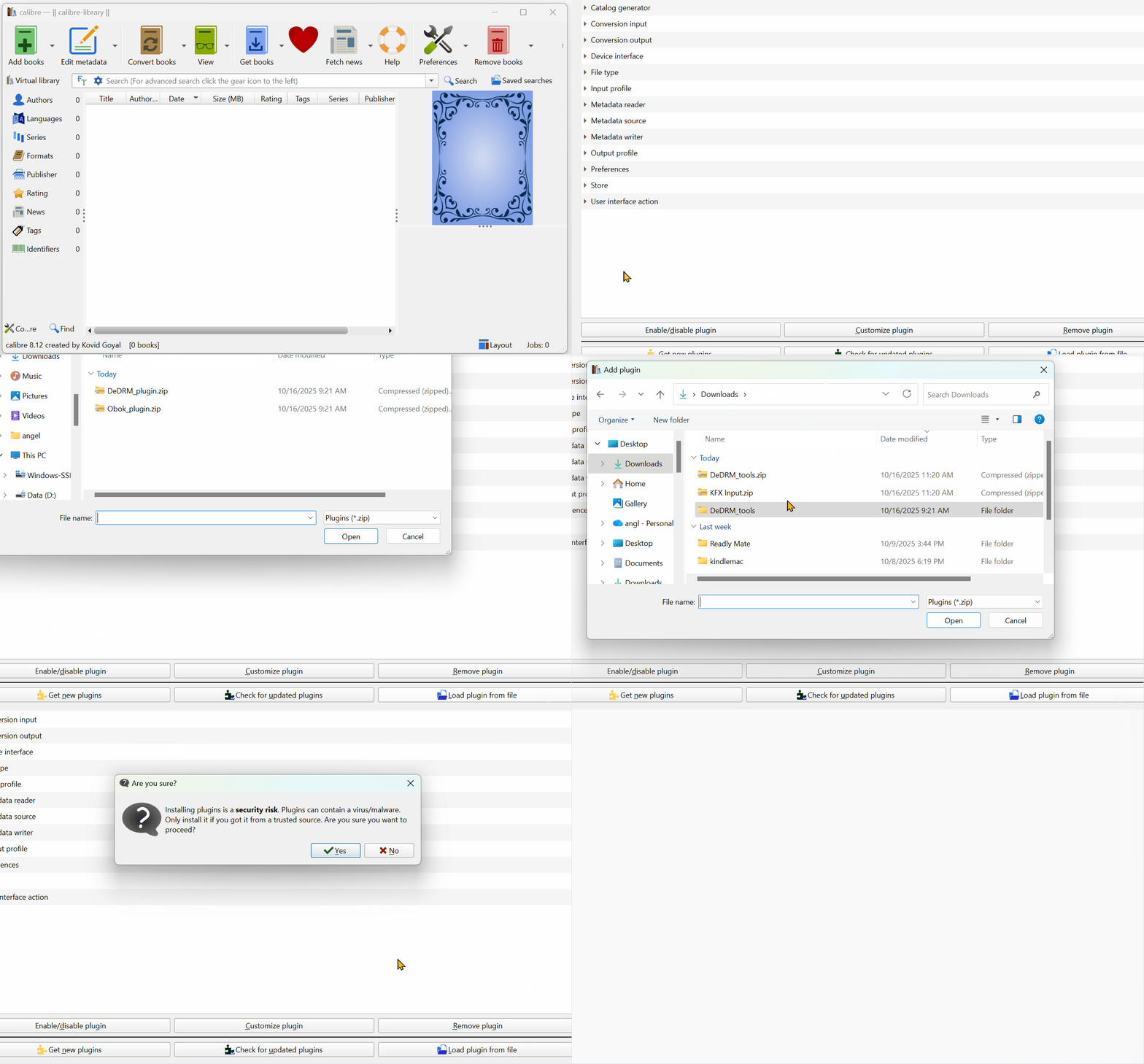
Starten Sie Calibre neu, um die Installation beider Plugins abzuschließen. Andernfalls werden die Plugins nicht wirksam, auch wenn Sie Ihre Kindle-Bücher erfolgreich in die Calibre-Bibliothek importiert haben.

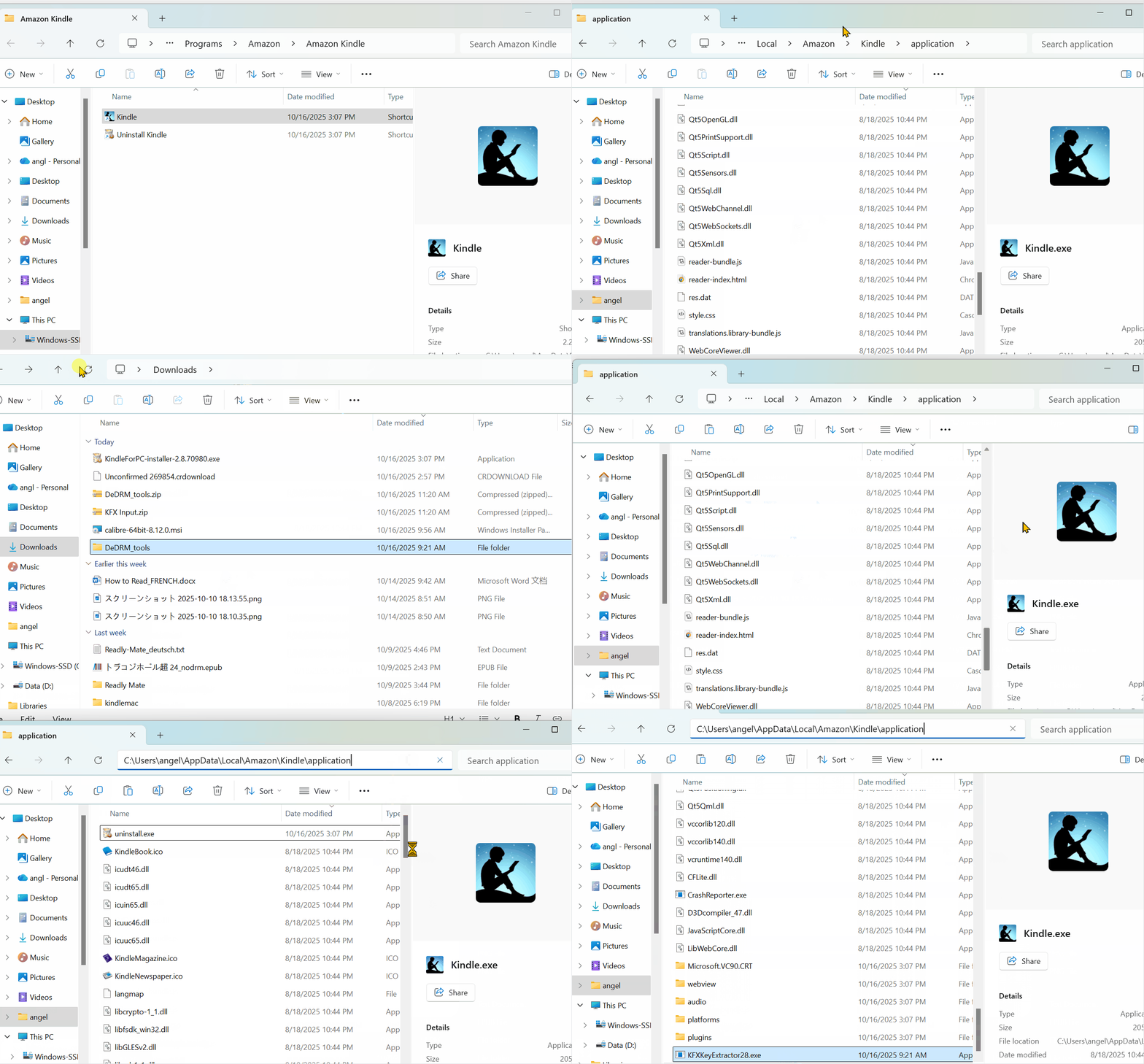
Kopiere die KFXKeyExtractor28.exe in das Kindle App V (2.8.0) Verzeichnis
Beachten Sie, dass das DRM-Plugin v10.0.14 nur für Bücher funktioniert, die über die App „Kindle für PC V2.8.0“ (die neueste von Amazon Kindle veröffentlichte Version) heruntergeladen wurden.
Laden Sie Kindle für PC V2.8.0 hier herunter
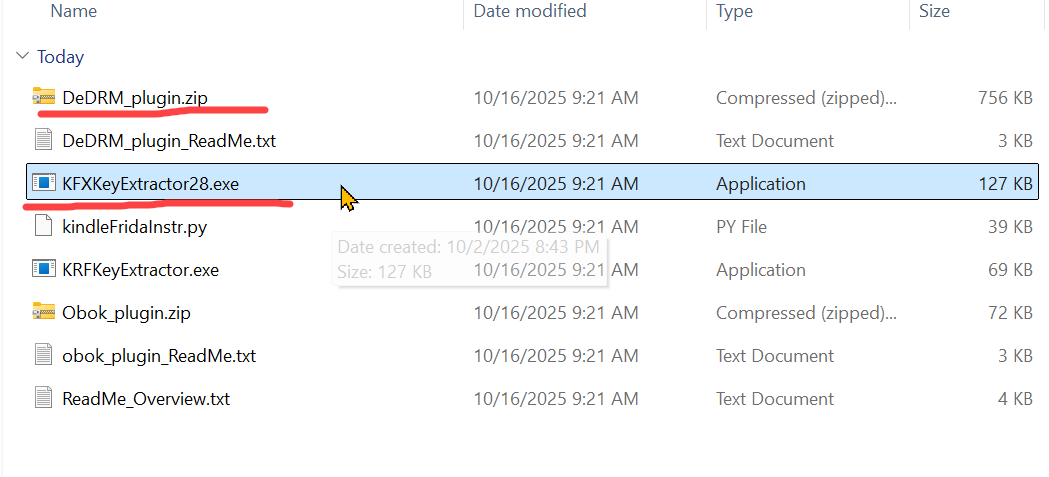
Nachdem Sie die Installation der Kindle-PC-App abgeschlossen haben, suchen Sie den Speicherort der App-Datei. Kopieren Sie dann die Datei „KFXKeyExtractor28.exe” aus dem Ordner „DeDRM_tools” in das Stammverzeichnis (in der Regel C:\Users\Benutzername\AppData\Local\Amazon\Kindle\application).
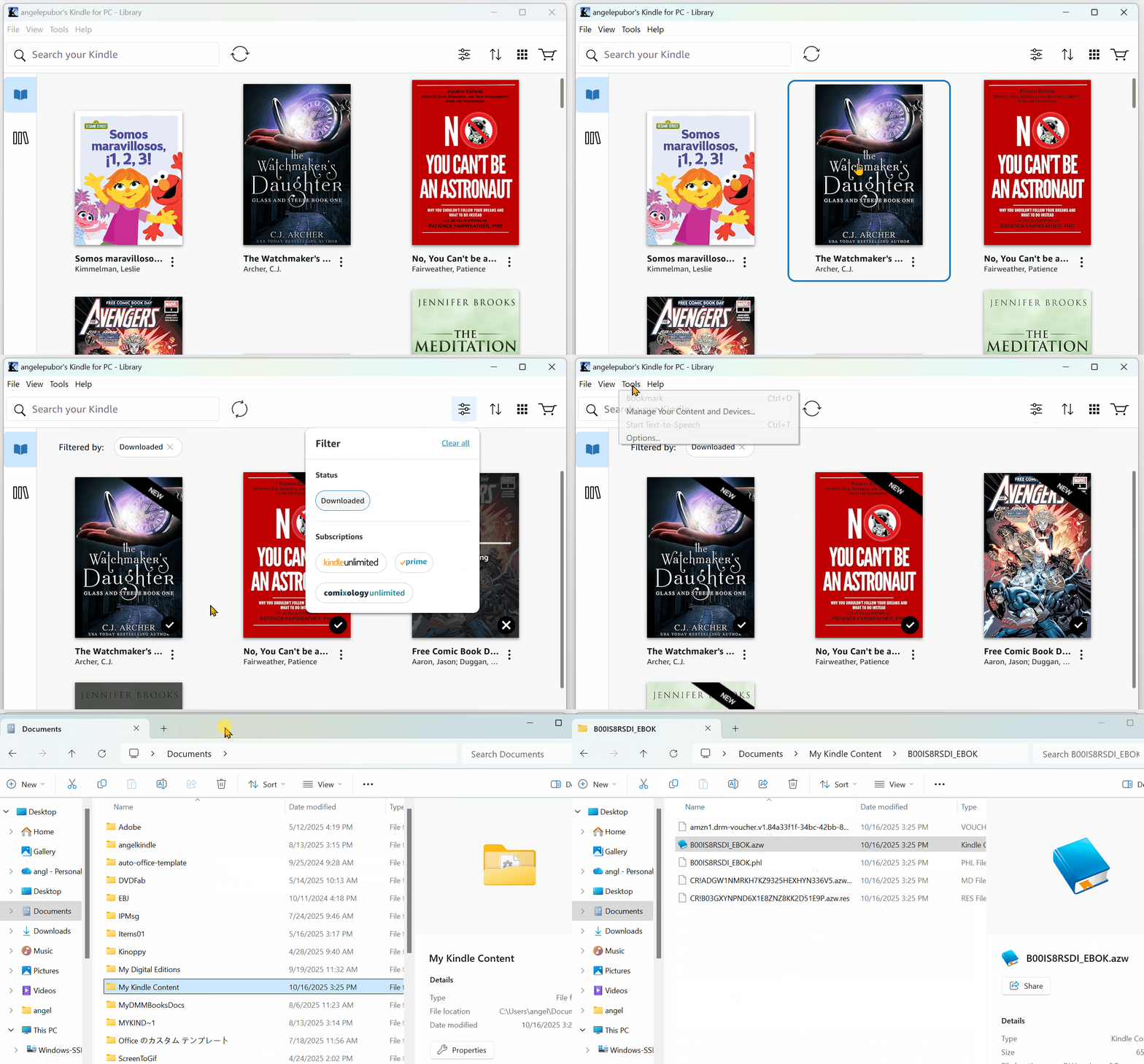
Einloggen, um auf die Kindle Bibliothek
Melden Sie sich an und synchronisieren Sie sich in der Kindle-PC-App. Doppelklicken Sie dann auf das Buchcover, um Kindle-Bücher für die Offline-Sicherung herunterzuladen.
Standardmäßig werden die heruntergeladenen Kindle-Bücher im Ordner „My Kindle Content” gespeichert (in der Regel C:\Users\
Führen Sie die Befehlszeile aus, um die Datei „kindlekey“ und die Datei „k4i“ zu generieren
Starten Sie die Eingabeaufforderung (Win+R - “cmd” ausführen) und führen Sie das folgende Dienstprogramm aus:
C:\Users\Benutzername\AppData\Local\Amazon\Kindle\application\KFXKeyExtractor28.exe „C:\Users\Benutzername\Dokumente\Meine Kindle-Inhalte“ kindlekey.txt kindle_account.k4i
vorausgesetzt, dass sich Ihre Bücher unter (Meine Kindle-Inhalte) befinden.

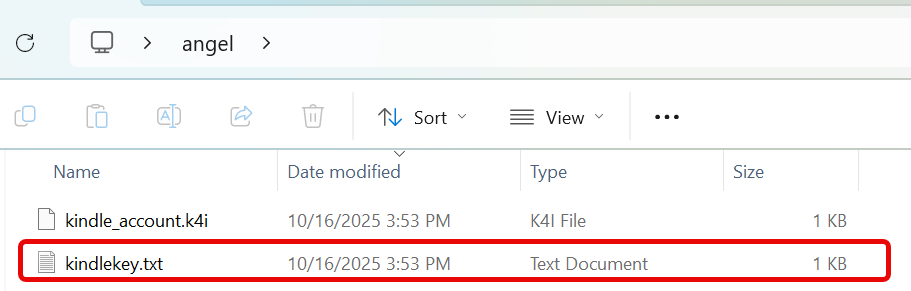
Überprüfen Sie, ob die Datei „kindlekey.txt” erstellt wurde und nicht leer ist. Die Dateien kindlekey.txt und kindle_account.k4i werden unter „C:\Users\Benutzername\” gespeichert.
DeDRM-Plugin anpassen und die extrahierten Schlüsseldateien nach Calibre kopieren
Gehen Sie zu Calibre/Einstellungen/Plugins und wählen Sie „DeDRM-Plugin v10.0.14”. Klicken Sie auf „Plugin anpassen”.
Klicken Sie auf „Kindle für Mac/PC-E-Books“ und wählen Sie das Symbol „Vorhandene Schlüsseldateien importieren“, um die Datei „kindle_account.k4i“ hinzuzufügen.
Wählen Sie dann das Lehrbuch-Symbol unter „Kindle für Mac/PC-E-Books“, um die Datei „kindlekey.txt“ dorthin zu kopieren.
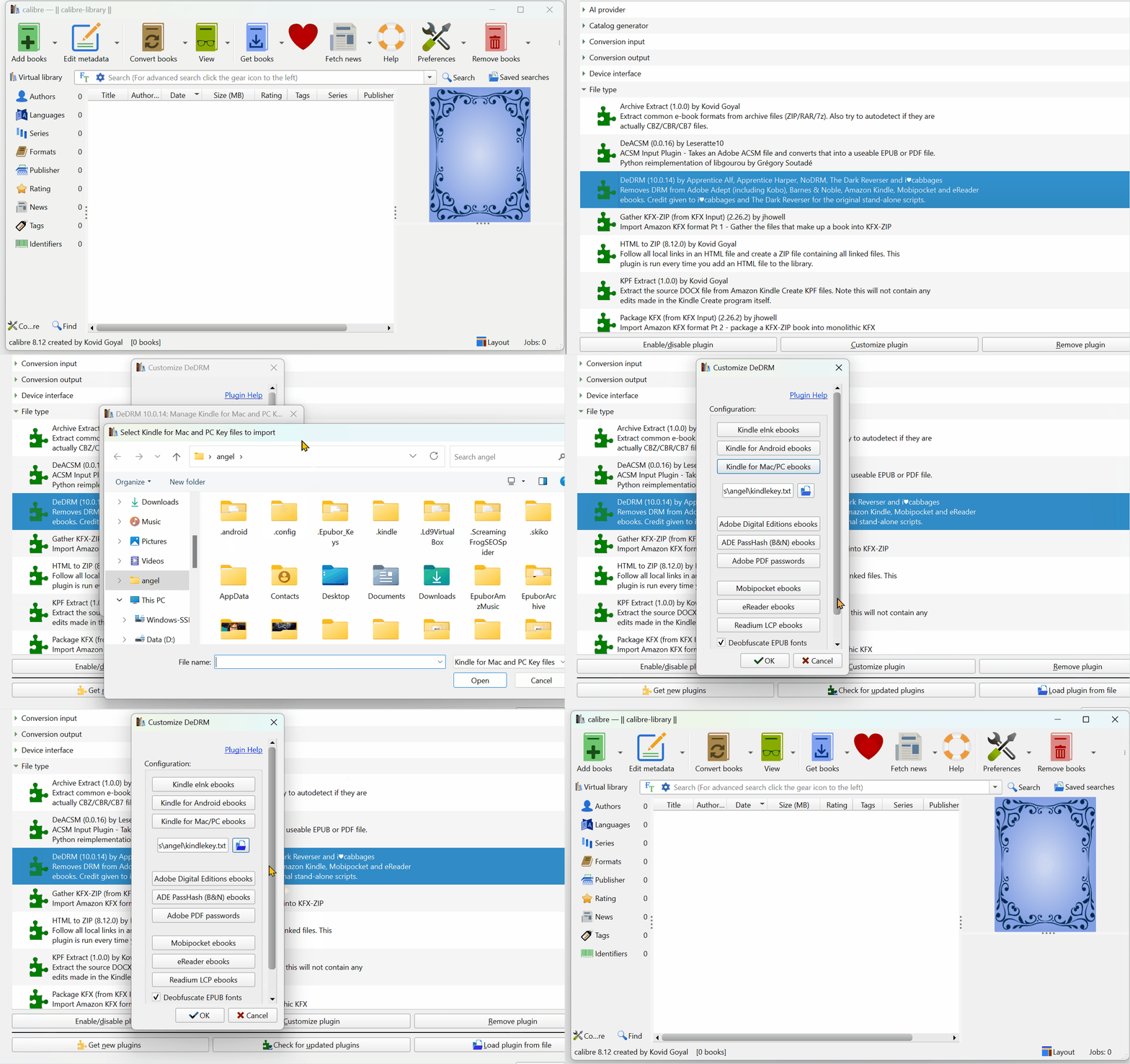
Übernehmen Sie die Änderung und starten Sie Calibre neu.
Kindle-Bücher in die Calibre-Bibliothek importieren und KFX in ePub PDF extrahieren
Jetzt können Sie die heruntergeladenen Kindle-Bücher (.azw) einzeln aus dem Kindle-Inhaltsordner (Meine Kindle-Inhalte) in die Calibre-Bibliothek kopieren.
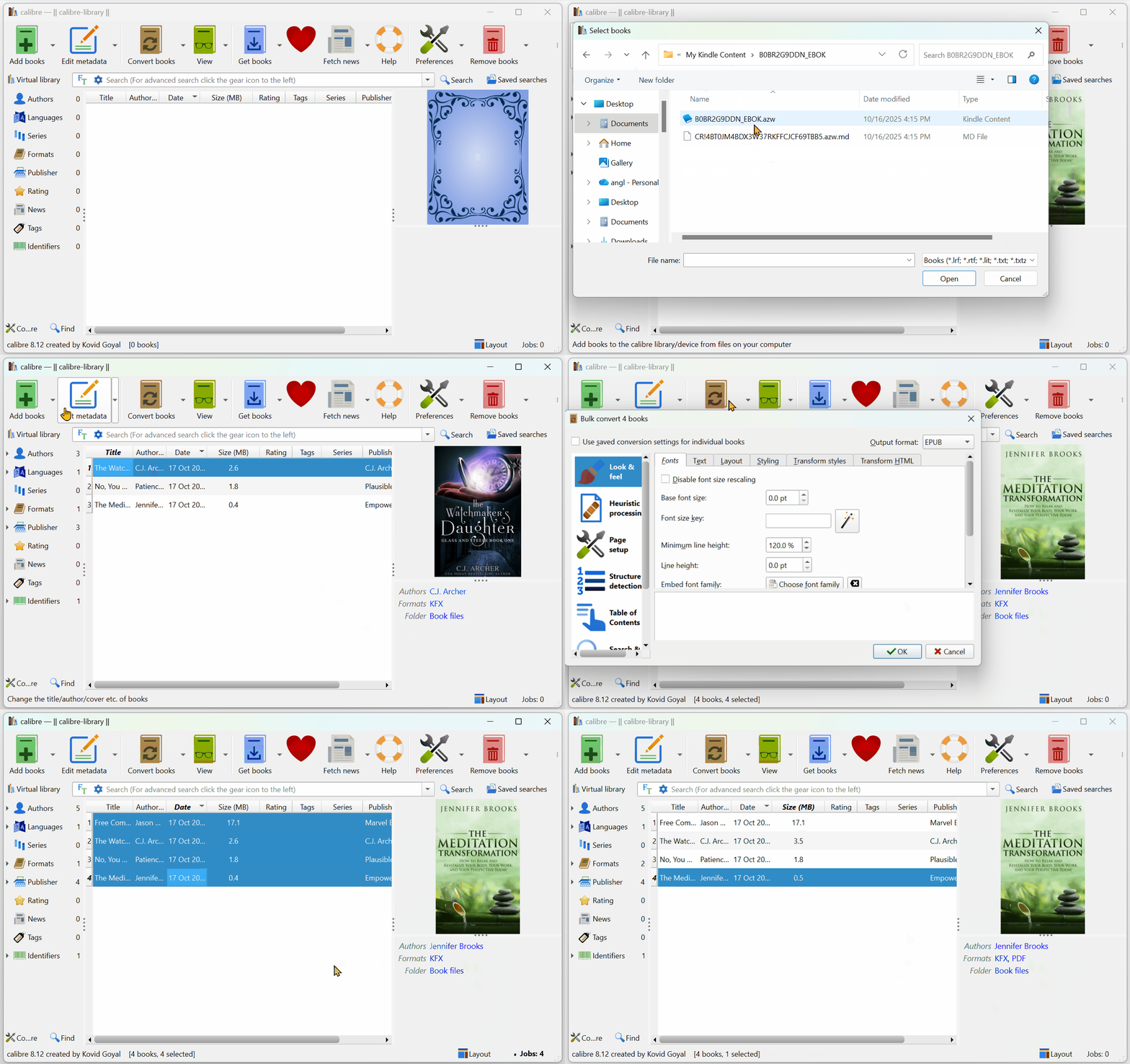
Wenn Sie ein normales „KFX” erhalten, bedeutet dies, dass der Extraktionsvorgang des Kindle-Buches erfolgreich abgeschlossen wurde. Wenn Sie „KFX-ZIP” erhalten, bedeutet dies, dass die Verarbeitung fehlgeschlagen ist.
Erstellte Kindle-Bücher erscheinen als KFX-ZIP Datein?
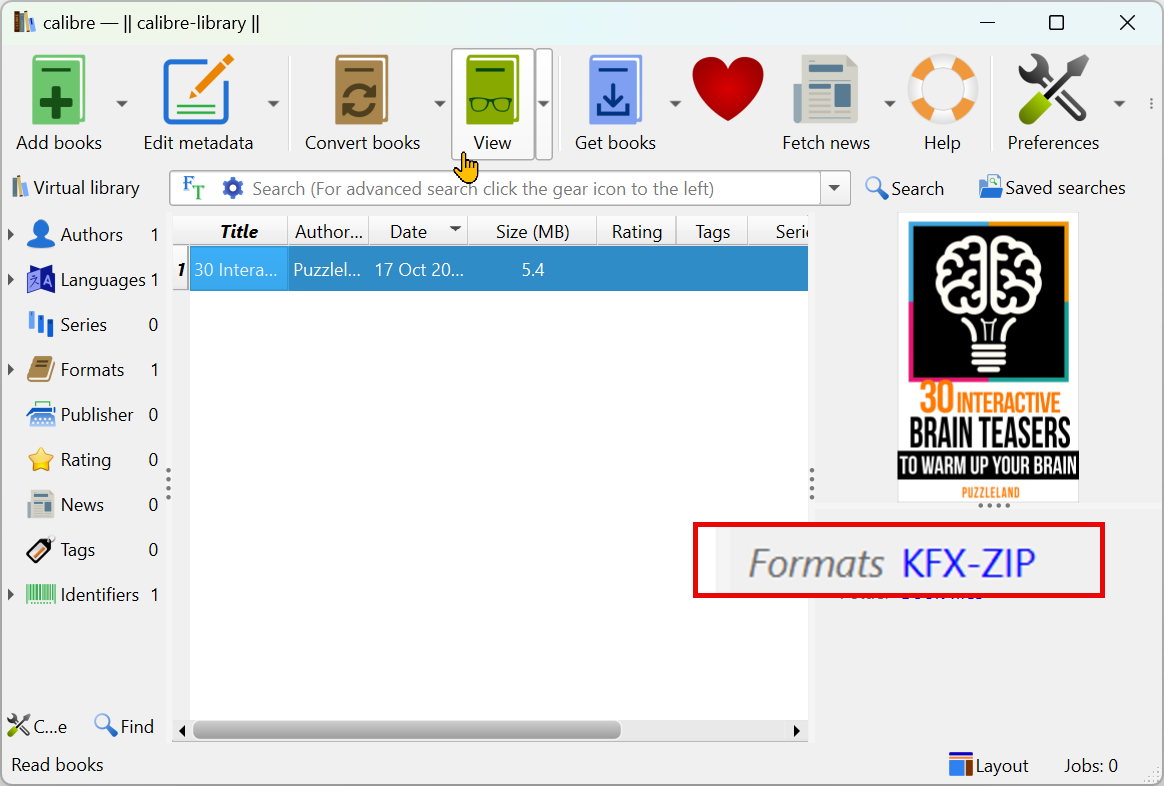
Wenn Sie „KFX-ZIP” (Dieses Buch ist durch DRM gesperrt) sehen, sollten Sie sich bewusst sein, dass Sie bei diesen Schritten möglicherweise etwas falsch gemacht haben.
- Wenn Sie falsche Plugins hinzugefügt haben, schlägt die Entschlüsselung fehl.
- Wenn Sie den Befehl nicht gemäß der angegebenen Standardbefehlszeile ausgeführt haben, schlägt der Vorgang fehl.
- Wenn Sie eine leere Schlüsseldatei erhalten, schlägt der Vorgang fehl.
- Wenn Sie die Schlüsseldatei und die k4i-Datei an falsche Speicherorte kopieren, schlägt der Vorgang fehl.
- Jedes Mal, wenn Sie ein neues Buch herunterladen, müssen Sie den Vorgang korrekt wiederholen.
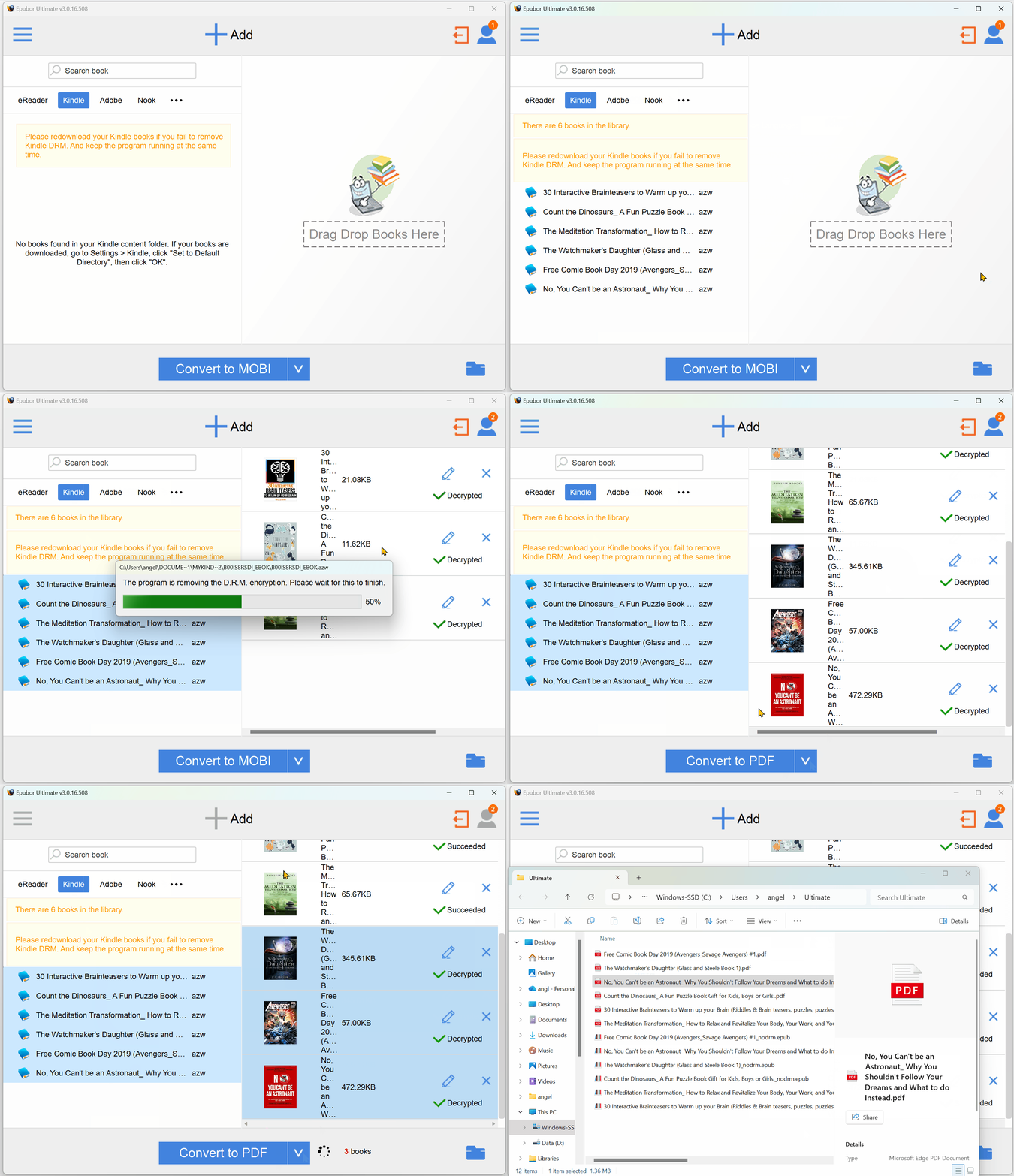
Meiner Meinung nach empfehle ich Ihnen dringend, bei einem kfx-zip-Fehler die Plugins zu aktualisieren, die Kindle-Bücher erneut herunterzuladen und die Kindle-Bücher erneut zu extrahieren (die kindlekey-Textdatei und die kindle_account-k4i-Datei zu generieren). Als bessere Alternative können Sie auch eine kostenlose Testversion von Epubor Ultimate herunterladen. Sie müssen die Plugins nicht importieren und anpassen und keine wichtigen Schlüsseldateien erstellen (hohe Fehleranfälligkeit), und alle heruntergeladenen Kindle-Bücher werden automatisch importiert. Was noch besser ist: Wenn Sie ein neues Buch herunterladen und es konvertieren möchten, müssen Sie es nur in Epubor Ultimate synchronisieren und in den richtigen Bereich ziehen, ohne zusätzliche Schritte zum Anpassen und Erstellen einer neuen Schlüsseldatei. Mit anderen Worten: Es ist extrem einfach und nahtlos, Kindle-Dateien mit nur wenigen Klicks zu verknüpfen, herunterzuladen und in PDF- oder ePub-Dateien zu extrahieren, sodass Sie darauf zugreifen können, wann immer Sie wollen.