

Wie entfernt man den Kopierschutz von KFX-ZIP-Dateien?
Wichtig:
Das folgende DeDRM-Plugin unterstützt nun die neueste Kindle für PC Version 2.8.3.
Wenn Sie Kindle-KFX-Dateien in Calibre importieren und diese als KFX-ZIP angezeigt werden, können Sie sie aufgrund des DRM-Schutzes weder öffnen noch konvertieren. Um die Dateien zu sichern oder privat zu nutzen, muss der DRM-Schutz entfernt werden.
Diese Anleitung führt Sie durch den Prozess.
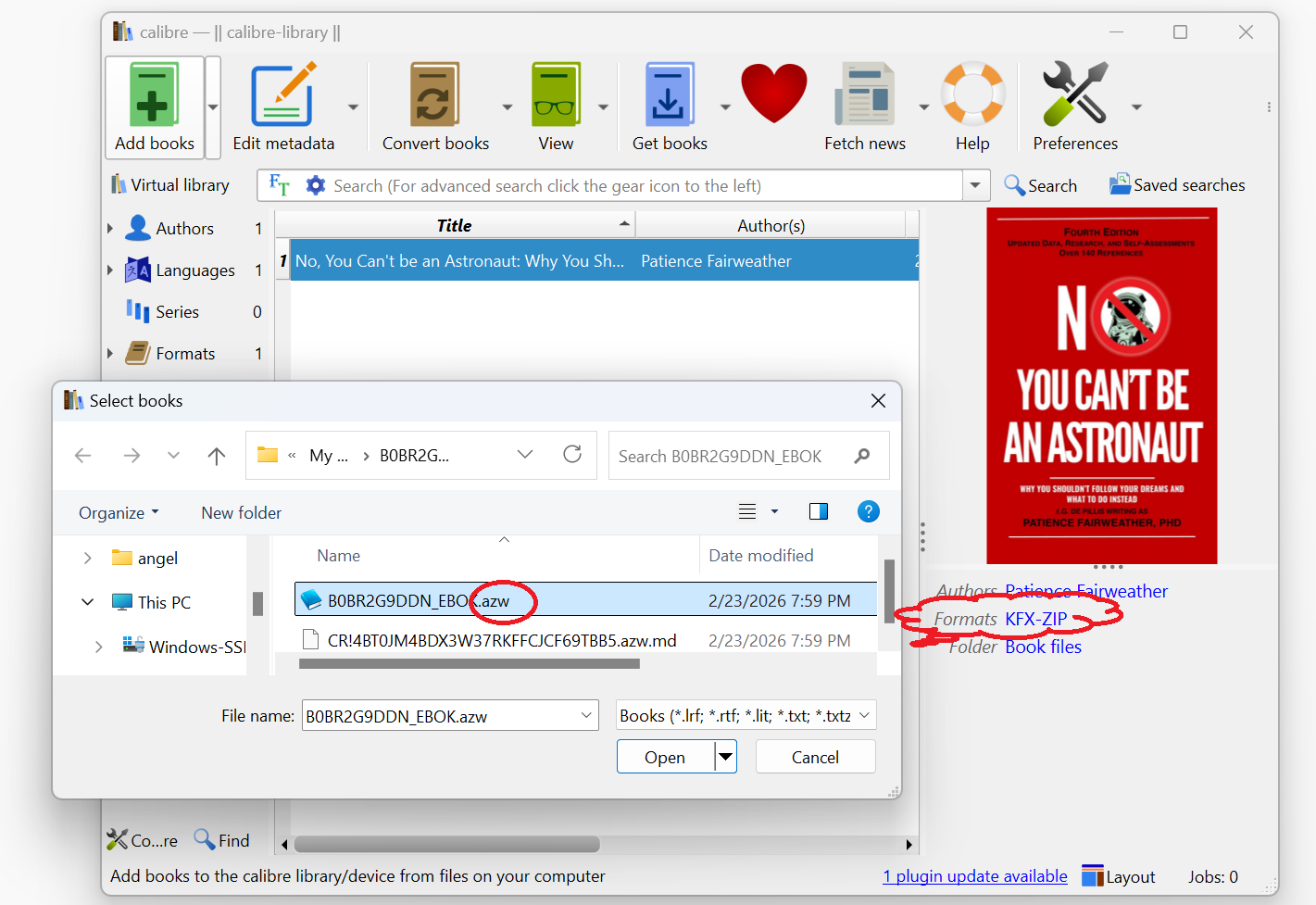
1. Worin besteht der Unterschied zwischen einer KFX- und einer KFX-ZIP-Datei?
Zunächst einmal: KFX-ZIP-Dateien werden Ihnen nur in Calibre begegnen. Bücher im KFX-Format, die von Amazon geliefert werden, bestehen aus mehreren Dateien: einem verschlüsselten Hauptcontainer, einem Metadatencontainer, einem DRM-Gutschein und gegebenenfalls zusätzlichen Containern. Jeder dieser Container enthält nur einen Teil des Buchinhalts und kann nicht einzeln konvertiert werden. KFX-Containerdateien haben üblicherweise die Dateiendung „.kfx“, manche Software verwendet jedoch auch andere Endungen („.azw“, „.azw8“ und „.azw9“).
Generell sind Kindle KFX-Dateien DRM-verschlüsselt.
Nach dem Import einer Kindle-KFX-Datei in Calibre bedeutet das Ergebnis im KFX-Format, dass die Datei nun DRM-frei ist. Im KFX-ZIP-Format ist die DRM-Entfernung hingegen fehlgeschlagen. In diesem Fall wird ein DRM-Entfernungstool benötigt, um den DRM-Schutz zu entfernen.
2. Warum erhalten Sie eine KFX-ZIP-Datei?
Wenn Sie Kindle-KFX-Bücher zu Calibre hinzufügen, wird Ihnen nur dann eine KFX-ZIP-Datei angezeigt, wenn Sie das KFX-Input-Plugin installiert haben und kein funktionsfähiges DeDRM-Plugin in Calibre installiert ist. Warum ist das so? Die Gründe dafür sind folgende:
Wenn das KFX-Input-Plugin installiert ist, konvertiert es das Buch beim Import von KFX in KFX-ZIP. Normalerweise entfernt das DeDRM-Plugin (falls installiert) anschließend den DRM-Schutz. Das KFX-Input-Plugin konvertiert die KFX-ZIP-Datei dann wieder zurück in KFX. Da in diesem Fall das DeDRM-Plugin jedoch nicht installiert ist und der DRM-Schutz nicht entfernt werden kann, konvertiert das KFX-Input-Plugin die KFX-ZIP-Datei nicht zurück in KFX. Daher liegt das resultierende Format in Calibre im KFX-ZIP-Format vor.
3. Warum erhalten Sie eine KFX-ZIP-Datei?
In Calibre stehen Nutzern zwei leistungsstarke Plugins zur Verfügung: das DeDRM-Plugin und das KFX-Input-Plugin. Das DeDRM-Plugin dient speziell dazu, den DRM-Schutz von Kindle-/Adobe-Büchern zu entfernen, während das KFX-Input-Plugin zum Importieren DRM-freier KFX-Bücher in Calibre verwendet wird. Es ermöglicht Nutzern, diese DRM-freien KFX-Bücher zu verwalten und in verschiedene Formate, darunter PDF, zu konvertieren. Im Folgenden finden Sie eine detaillierte Anleitung zum Entfernen des KFX-DRM-Schutzes mithilfe des Calibre-Plugins:
| Benötigte Kernwerkzeuge | 1. Calibre-Software. |
|---|---|
| 2. DeDRM-Plugin (z. B. Version 10.0.18) - zum Entfernen des DRM-Schutzes. | |
| 3. KFX Input Plugin (z. B. Version 2.29.0) - zur Verarbeitung von KFX-Dateien in Calibre. | |
| 4. KFXArchiver283.exe (im DeDRM-Plugin-Paket enthalten) - ein Befehlszeilentool zur Entschlüsselung unter Windows. |
Schritt 1: Calibre herunterladen und installieren.
Stellen Sie sicher, dass Calibre auf Ihrem Computer installiert ist.
Schritt 2: DeDRM-Plugin und KFX Input-Plugin herunterladen.
Laden Sie sowohl das DeDRM-Plugin(v10.0.18) als auch das KFX Input Plugin(v2.29.0) aus dem offiziellen Repository herunter.
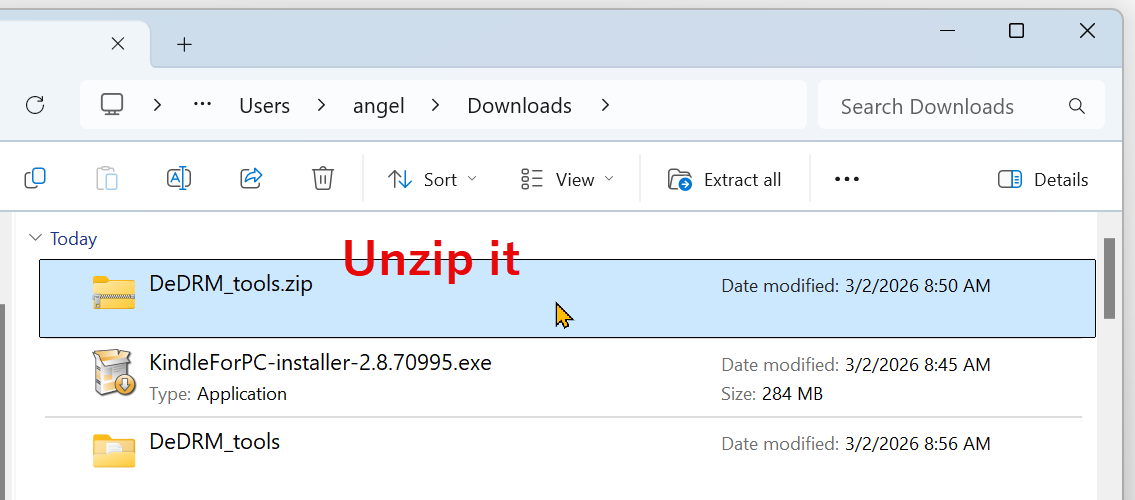
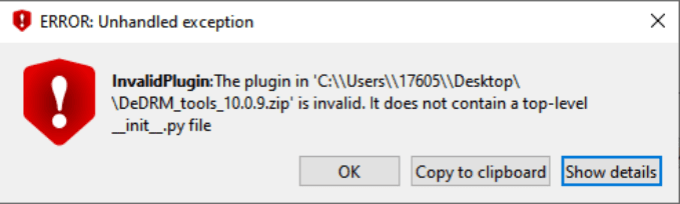
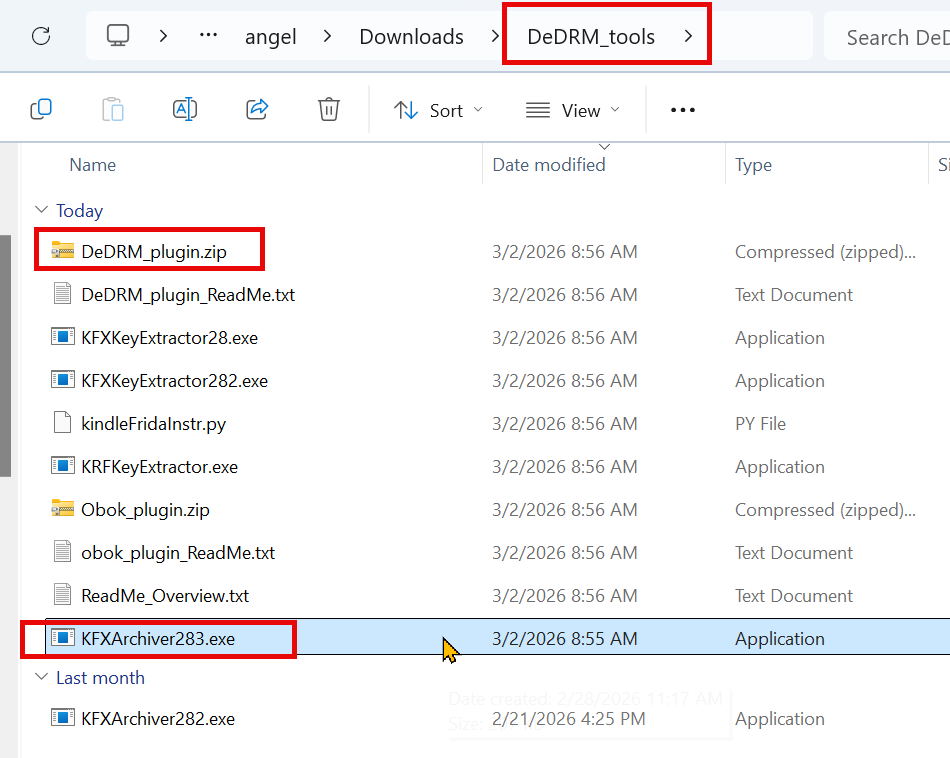
Stellen Sie sicher, dass Sie das DeDRM_tools-Plugin-Paket entpacken, bevor Sie versuchen, es in Calibre zu laden. Andernfalls kann der folgende Fehler auftreten.
Schritt 3: DeDRM-Plugin und KFX Input-Plugin installieren.
Öffnen Sie Calibre. Navigieren Sie zu „Einstellungen“ > „Plugins“. Klicken Sie auf „Plugin aus Datei laden“, wählen Sie das DeDRM-Plugin aus und klicken Sie auf „Öffnen“.
Klicken Sie anschließend im folgenden Popup-Fenster auf „OK“ und dann auf „Calibre jetzt neu starten“, damit das Plugin wirksam wird.
Und wiederholen Sie die gleichen Schritte, um ein KFX Input-Plugin in Calibre zu laden (Entpacken Sie das KFX Input-Plugin-Paket nicht).
Schritt 4: KFX-Dateien entschlüsseln und als KFX-ZIP speichern.
Navigieren Sie zum extrahierten DeDRM-Plugin-Ordner. Darin finden Sie die Datei KFXArchiver283.exe, ein Kommandozeilen-Tool, das auf dem DeDRM-Code aufbaut, um entschlüsselte Archive von Kindle-Büchern zu erstellen.
So funktioniert's:
1. Öffnen Sie das Eingabeaufforderungsfenster im Verzeichnis dieses Ordners.
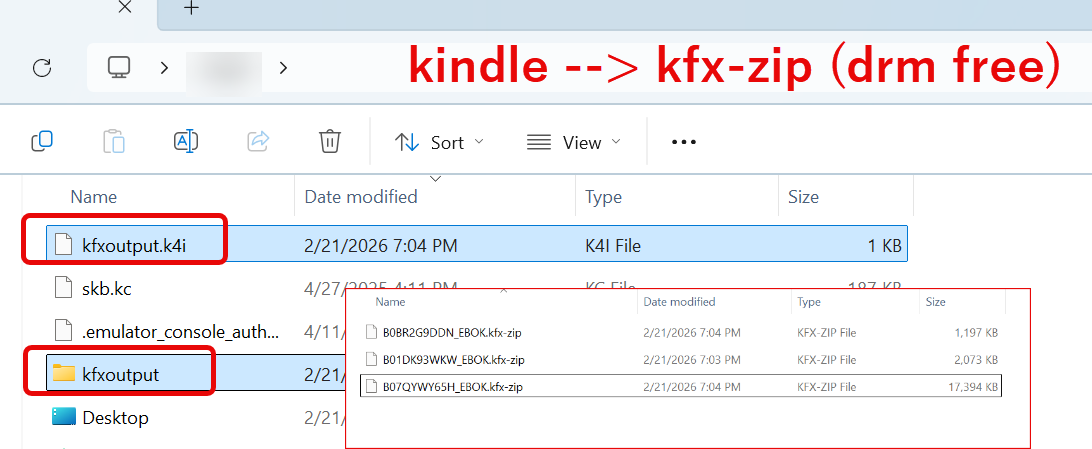
2. Erstellen Sie im selben Verzeichnis einen neuen Ordner mit dem Namen "kfxoutput".
3. Führen Sie folgenden Befehl aus: KFXArchiver283.exe
"C:\Users\UserID\Documents\MYKIND~1" kfxoutput kfxoutput.k4i
(Ersetzen Sie den Pfad durch den korrekten Speicherort des Download-Ordners Ihrer Kindle-App.)

Bei erfolgreicher Ausführung wird im aktuellen Ordner eine Datei namens output.k4i erstellt, und alle Ihre entschlüsselten Kindle-Bücher werden als kfx-zip im kfxoutput gespeichert.
Wichtiger Hinweis:
Diese Anleitung funktioniert nur für Windows-Benutzer, um den DRM-Schutz von KFX-ZIP-Dateien zu entfernen, die über die neueste Kindle-Desktop-App heruntergeladen wurden.
Schritt 5 : KFX-ZIP-Dateien zu Calibre hinzufügen.
KFXArchiver283.exe entschlüsselt bereits Archive von Kindle-Büchern. Allerdings wird das KFX Input-Plugin benötigt, um die KFX-ZIP-Dateien zu entpacken und in eine einzelne, verwendbare KFX-Datei (DRM-frei) zu konvertieren.
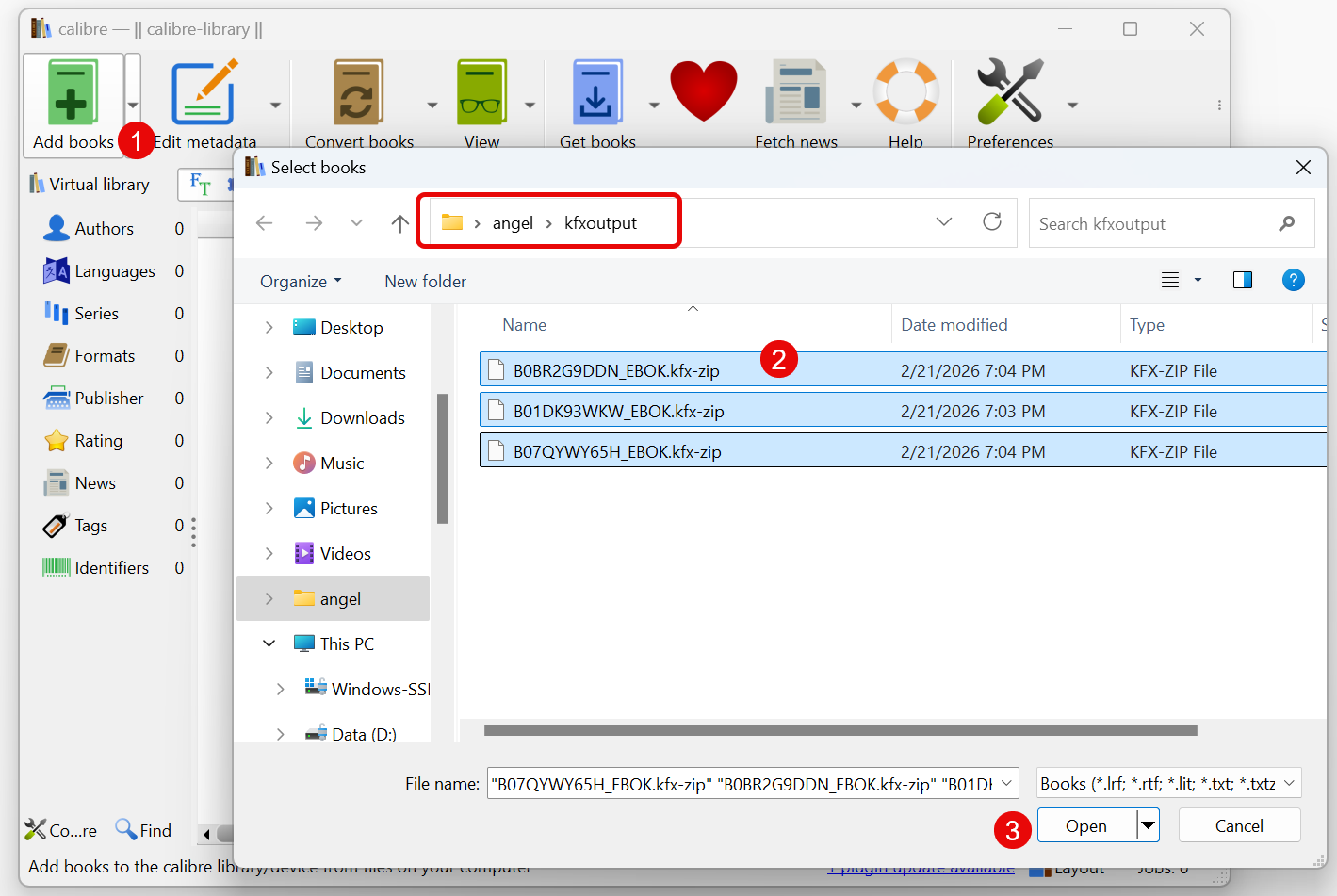
Sobald Sie die KFX-ZIP-Dateien aus KFXArchiver283 in Calibre importieren, werden sie als (DRM-freie) KFX-Dateien gespeichert. Anschließend können Sie sie in jedes beliebige andere Format konvertieren.
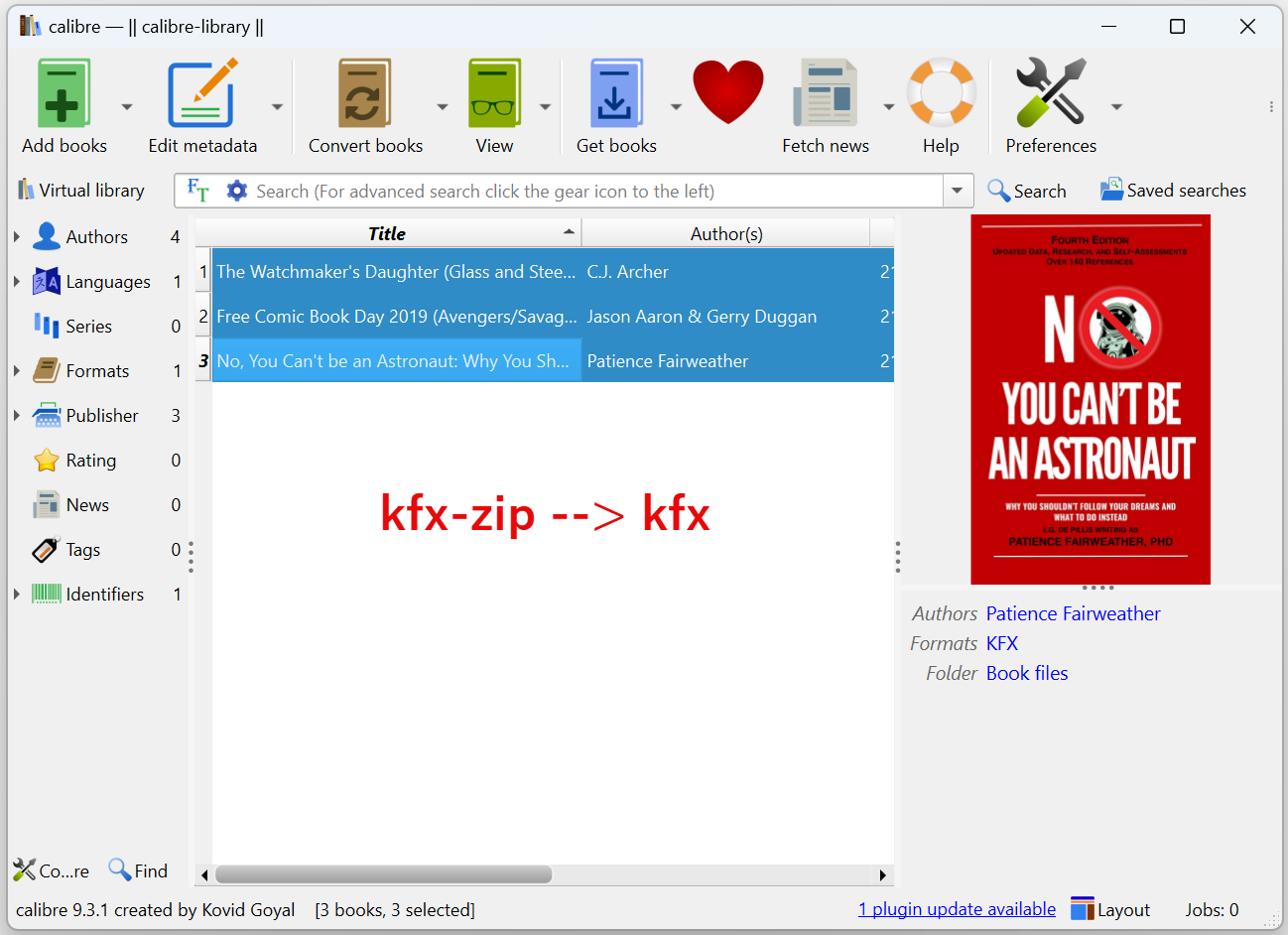
Schritt 6: [Optional] KFX in andere Formate konvertieren.
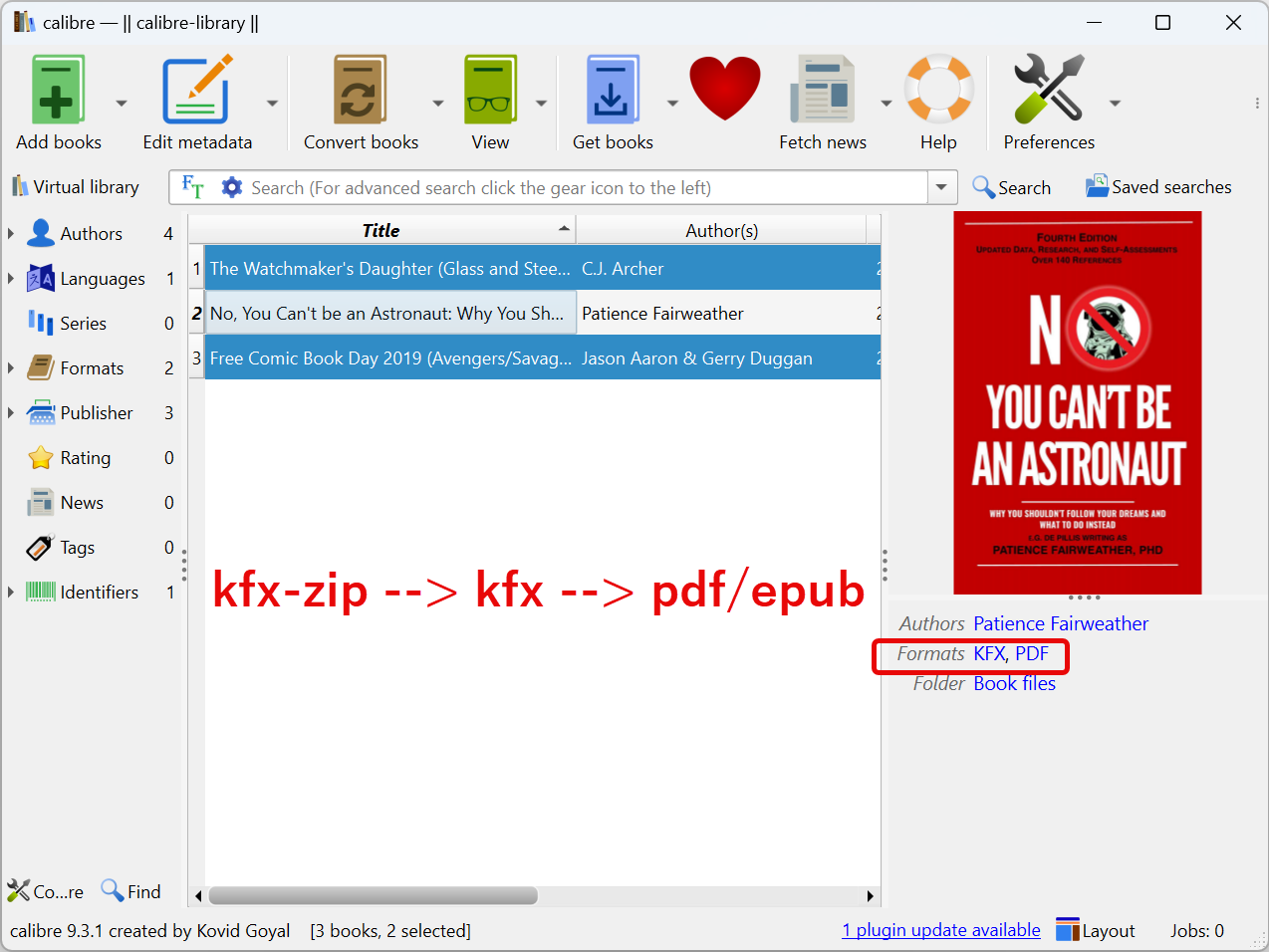
Das KFX Input-Plugin für Calibre ist für die Konvertierung unerlässlich. Nachdem Sie das KFX Input-Plugin in Schritt 3 installiert haben, ist die Konvertierung DRM-freier KFX-Bücher in das gewünschte Format ganz einfach. Klicken Sie einfach auf „Bücher konvertieren“ und wählen Sie anschließend Ihr bevorzugtes Ausgabeformat.
Das beste KFX-DRM-Entfernungstool für technisch weniger versierte Benutzer
Wenn Sie eine unkomplizierte Komplettlösung für Windows und Mac bevorzugen, empfehlen wir Epubor Ultimate. Das Programm erkennt Ihre heruntergeladenen Kindle eBooks automatisch – wählen Sie sie einfach aus und ziehen Sie die Dateien in den Arbeitsbereich, um den KFX-DRM-Schutz sofort zu entfernen.
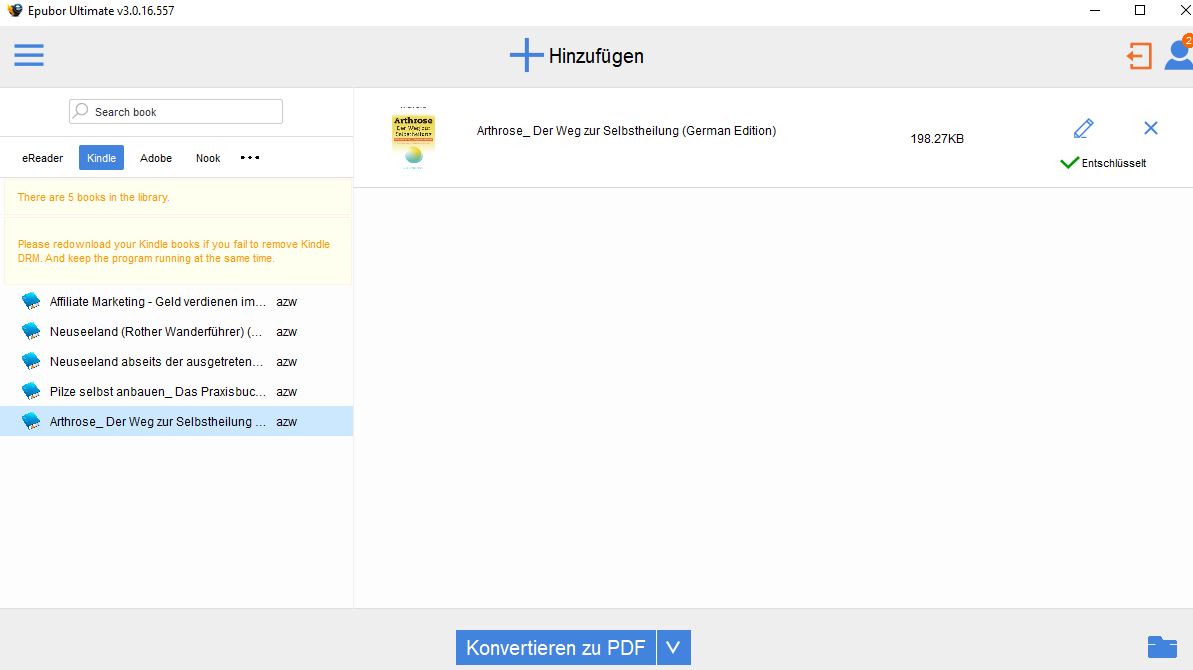
Das Konvertieren von Dateien ist manchmal nicht ganz einfach und kann mit Calibre mehrere Schritte erfordern. Aber diese Software vermeidet unnötige Komplikationen und macht sich sofort an die eigentliche Aufgabe. Epubor bietet einen 24-stündigen Online-Support. Warum also nicht einfach mal kostenlos testen?