
Die neue Microsoft Kindle App ist da
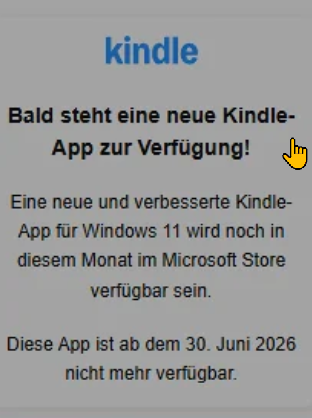
Amazon hatte angekündigt, dass die klassische Kindle App für den Desktop PC am 30.Juni 2026 eingestellt wird. Ab diesem Tag werden die älteren E-Books Reader nicht mehr funktionieren. Das bedeutet, dass Nutzer mit diesen älteren Reader ihre eigenen E-Books nicht mehr lesen können oder Zugriff darauf haben.
Als Ersatz hat Amazon aber eine neue, moderne Kindle App im Microsoft Store veröffentlicht. Diese wurde zunächst am 02. Juni in den USA eingeführt, später im Juni dann weltweit. Welche App sollte installiert werden, die klassische oder Microsoft Kindle?
- Teil 1: Wie wird die neue Kindle App heruntergeladen und installiert
- Teil 2: Wie werden Kindle Bücher zum Offline-Lesen heruntergeladen
- Teil 3: Was ist neu im Update der Kindle App für Windows
- Teil 4: Kannst Du das DRM von der neuen Microsoft Kindle App entfernen?
- Teil 5: Kann man das DRM von der alten Kindle App entfernen („Ich möchte MS Kindle nicht installieren“)
Teil 1: Wie wird die neue Kindle App heruntergeladen und installiert
Du kannst die neue App einfach direkt über den Microsoft Store bekommen.
Schritt 1 Öffne den Microsoft Store auf Deinem Windows Computer.
Schritt 2 Suche nach „Kindle“ oben in der Suchleiste.
Schritt 3 Wähle die Amazon Kindle: Reading App aus und klicke auf herunterladen.
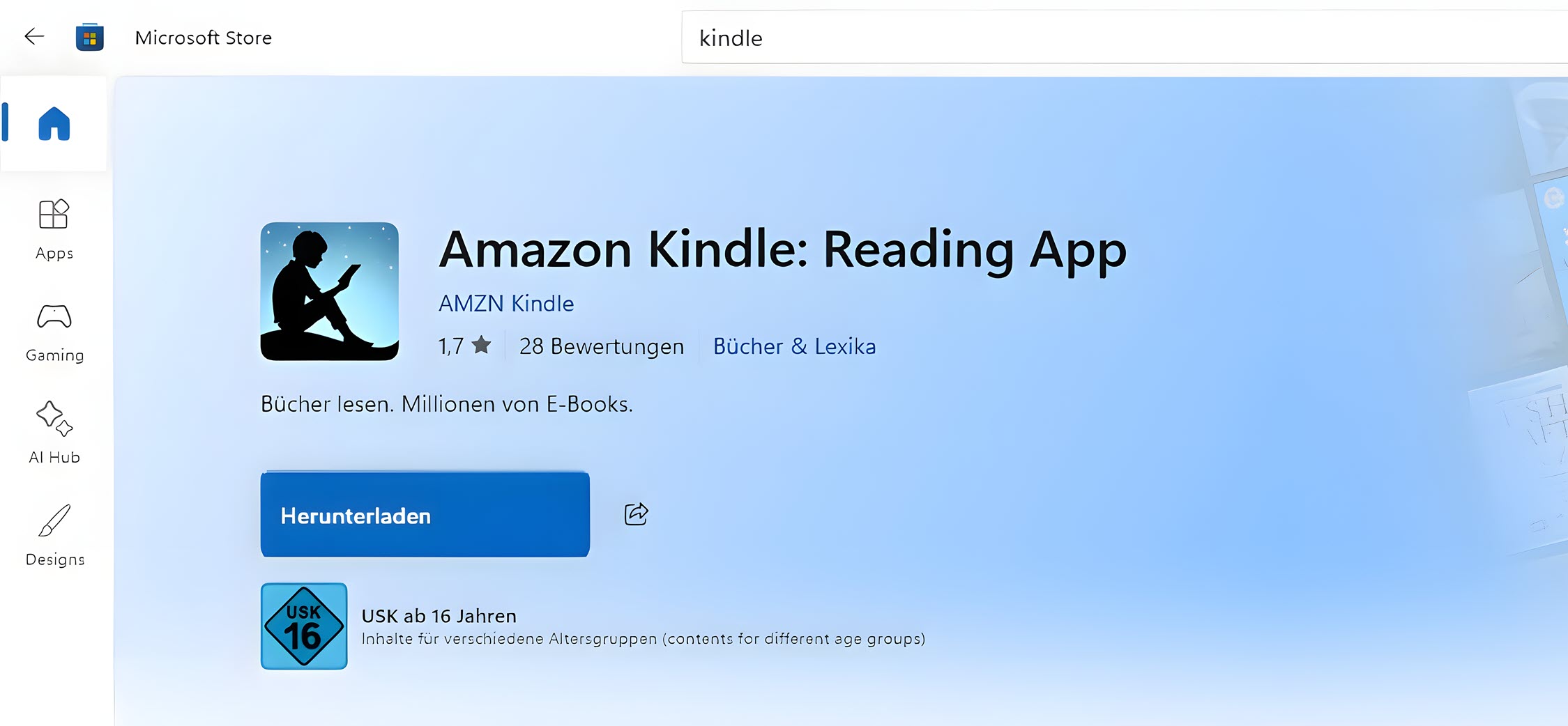
Alternativ kannst Du die App auch direkt über den offiziellen Marketplace-Link herunterladen: Kindle im Microsoft Store
Teil 2: Wie werden Kindle Bücher zum Offline-Lesen heruntergeladen
Nachdem Du die App installiert hast und Du Dich in Deinem Amazon Konto angemeldet hast, ist das Herunterladen der Bücher für das Offline-Lesen unglaublich einfach.
Schritt 1 Durchsuche Deine Bibliothek in der App. Klick auf das Cover des Buches, das Du herunterladen möchtest.
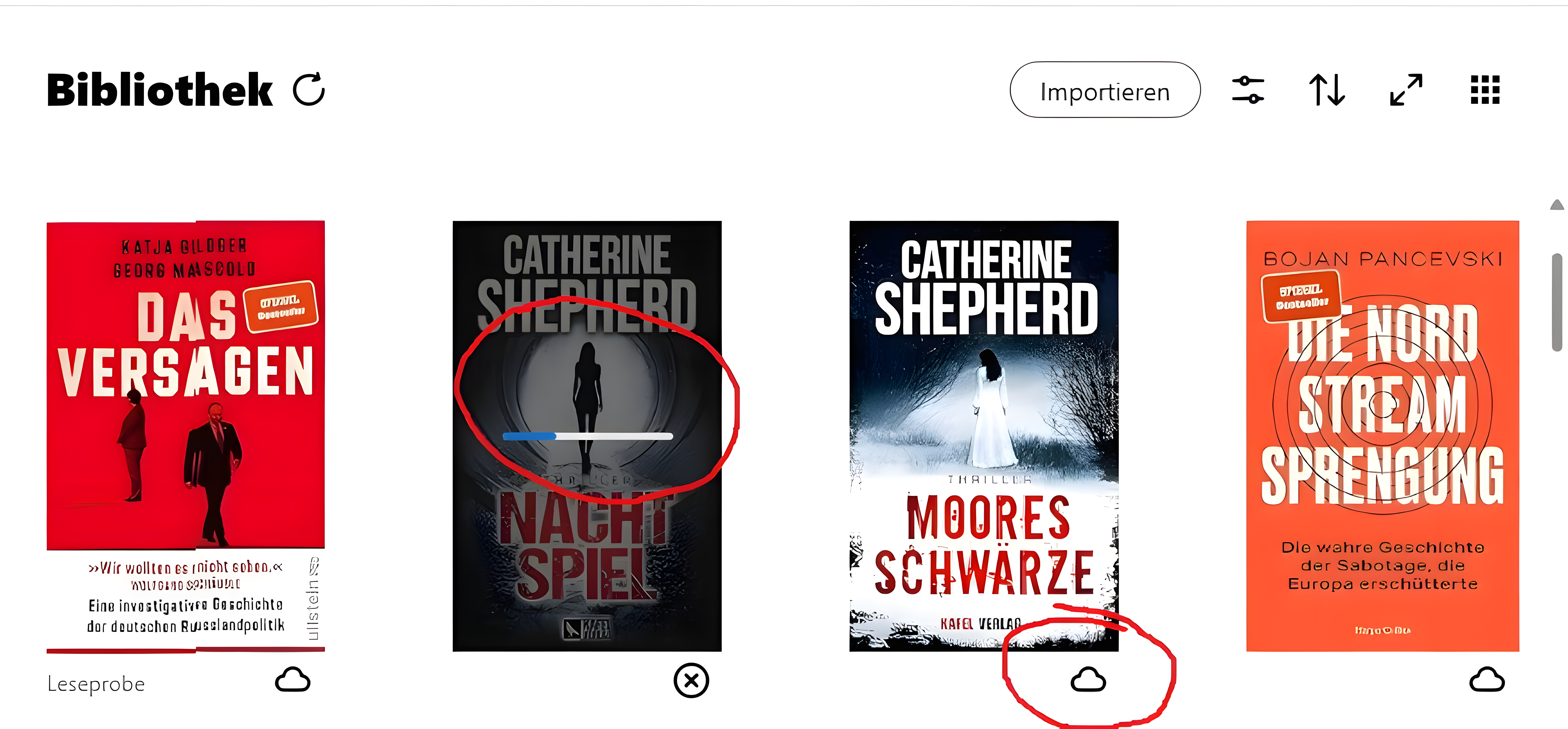
Schritt 2 Warte ein paar Sekunden, bis das Herunterladen beendet ist. Nachdem das Cloud-Symbol (die Wolke) neben dem Buch verschwunden ist, ist es vollständig heruntergeladen und bereit zum Offline-Lesen.
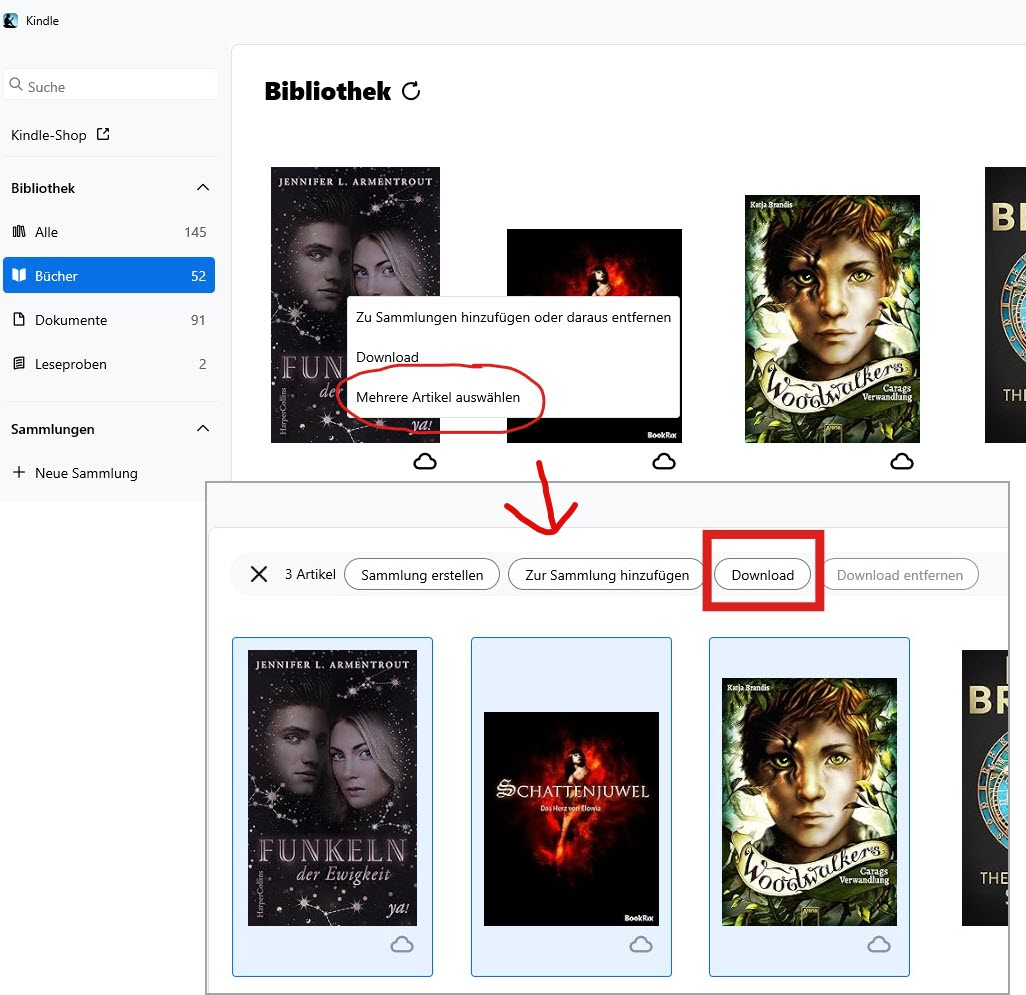
Im Gegensatz zur älteren „Kindle for PC“-App ermöglicht es die neue „Kindle for Windows“-App, mehrere Kindle-Bücher gleichzeitig herunterzuladen. Klicke mit der rechten Maustaste, wähle „Mehrere Titel auswählen“ aus, markiere dann die gewünschten Titel und klicke auf die Schaltfläche „Herunterladen“.
Teil 3: Was ist neu im Update der Kindle App für Windows
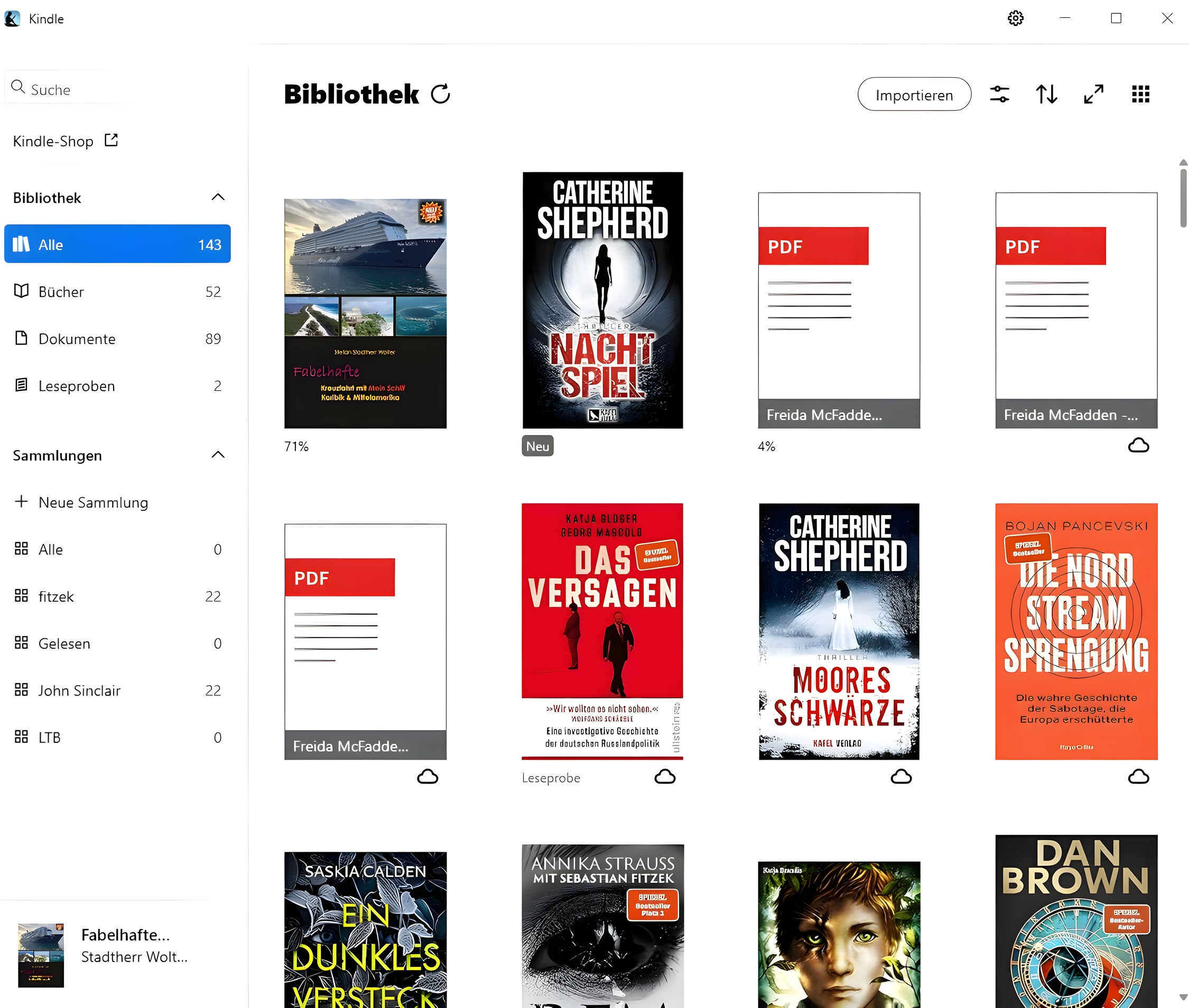
Auf den ersten Blick hat sich bei der überarbeiteten Version der MS-Kindle-App nicht viel getan – tatsächlich wurden sogar einige erweiterte Einstellungsoptionen reduziert. Trotzdem bietet die App weiterhin ein solides und persönlich anpassbares Leseerlebnis.
Hauptmerkmale der neuen Kindle App
1 Das Layout lässt in Schriftarten, Textgröße, Seitenfarbe, Ränder, Textausrichtung und Zeilenabstand individuell anpassen. Es kann sogar zwischen einspaltigem und mehrspaltigem Layout gewechselt werden. Tippe einfach im Menü auf „Aa“ in einem beliebigen Buch, um es auszuprobieren.
2 Du kannst Lesezeichen für wichtige Seiten setzen, wichtige Passagen markieren und Notizen machen. Alles wird im integrierten Notizbuch gespeichert und ist so jederzeit griffbereit.
3 Unbekannte Wörter können sofort nachgeschlagen werden. Dazu einfach ein Wort markieren und es wird die Definition angezeigt – ohne die Seite zu verlassen.
4 Behalte die Lesefortschritte im Blick. In der App wird der Lesefortschritt in Prozent angezeigt. Meistens wird auch die tatsächliche Seitenanzahl angezeigt (vom Titel abhängig!)
5 Vergrößere in Büchern, Zeitschriften oder auch Comics und Mangas die gestochen scharfen, hochaufgelösten Farbbilder. Zusätzlich kann man bei Comics (soweit vom Comic unterstützt!) die „geführte Ansicht“ aktivieren, um nahtlos von Bild zu Bild zu wechseln.
6 Die App synchronisiert automatisch auf allen anderen Geräten die Leseposition, Lesezeichen, Markierungen und Notizen.
7 Die eigenen Dateien können per Drag-and-Drop in die App gezogen werden und stehen so auch in der App oder anderen Kindle-Geräten zum Lesen zur Verfügung.
Wo speichert die Kindle App die Bücher auf dem PC?
Der größte Nachteil der neuen Kindle App ist, dass der Speicherort der Bücher nicht mehr verändert werden kann. Die Bücher werden jetzt automatisch in einem gesperrten Standartverzeichnis gespeichert. Das Verzeichnis wird zudem von Windows regelmäßig ausgeblendet.
Um auf die E-Book-Dateien zuzugreifen muss erst eingestellt werden, dass man versteckte Dateien und Verzeichnisse im Windows-Explorer sehen möchte. Dazu wird erst der Dateiexplorer mit zum Beispiel der Tastenkombination Win+E aufgerufen.
Unter Windows 11 klickt man dann in der Menüleiste auf „Anzeigen“ „Einblenden“ und setzt einen Haken bei „Ausgeblendete Elemente“.
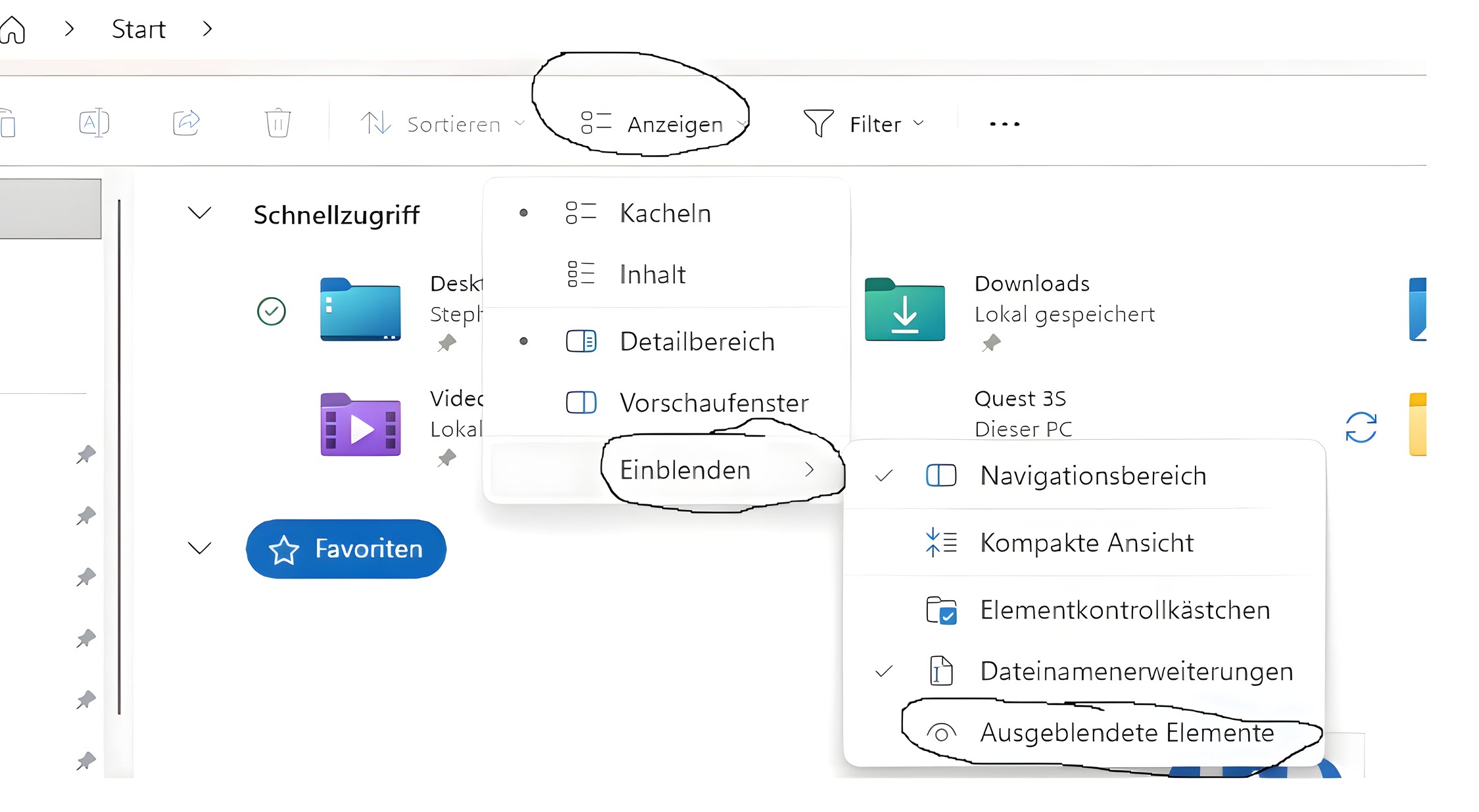
Unter Windows 10 klickt man auf der oberen Menüleiste auf die Registerkarte „Ansicht“ und markiert dort den Eintrag „Ausgeblendete Elemente“.
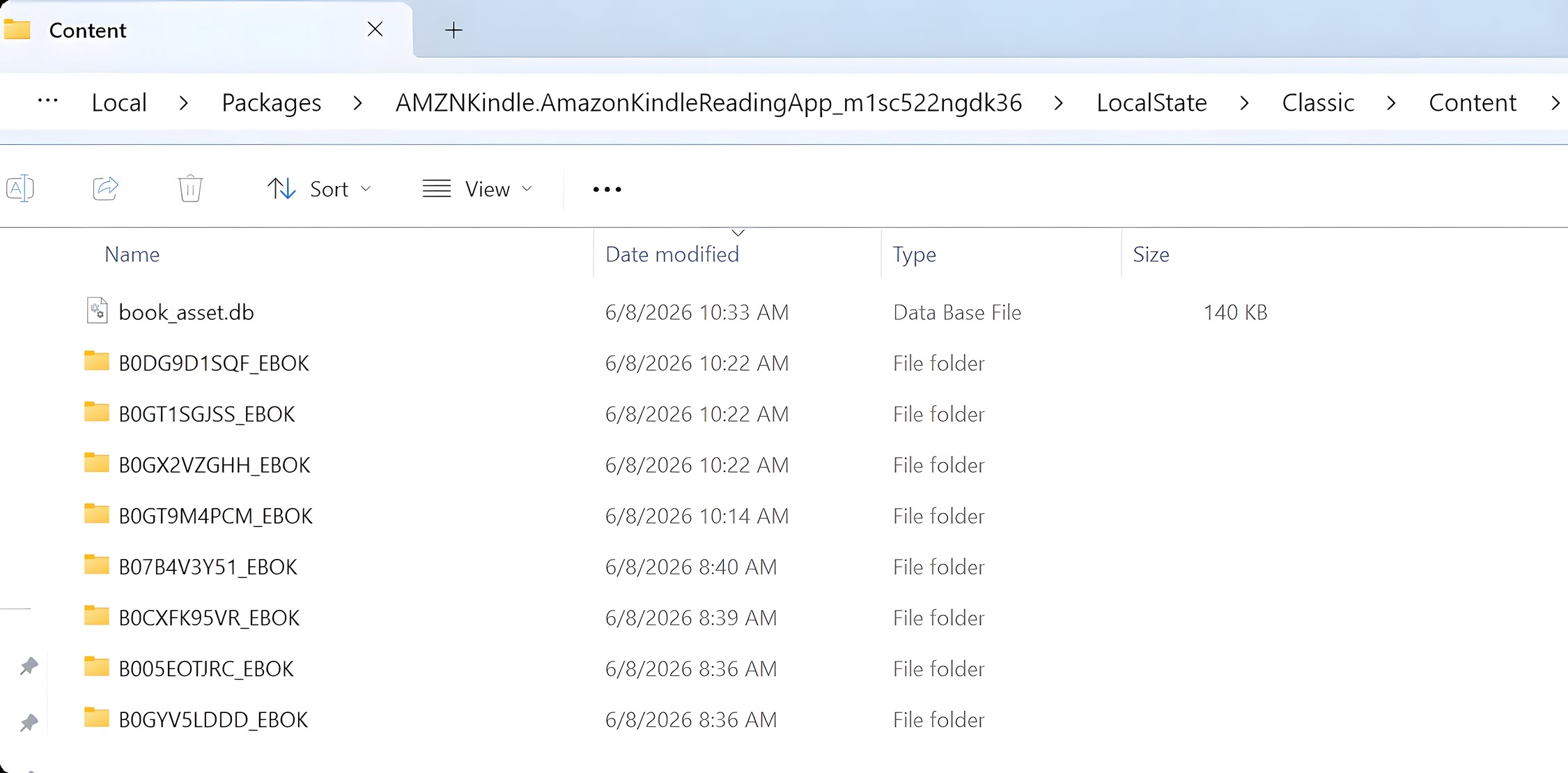
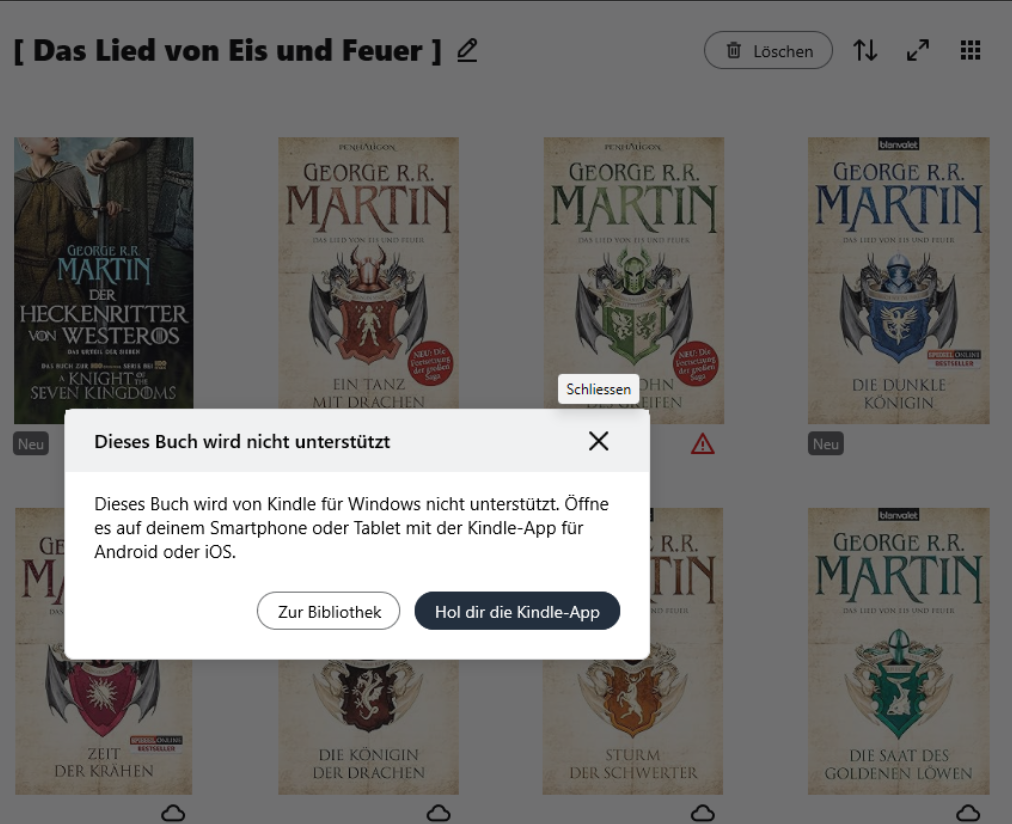
Nachdem die Ansicht geändert wurde kann man die Kindle-Datei in dem Verzeichnis:
C:\Users\BENUTZERNAME\AppData\Local\Packages\AMZNKindle.AmazonKindleReadingApp_m1sc522ngdk36\LocalState\Classic\Content
finden. Dabei ist zu beachten, dass „BENUTZERNAME“ natürlich mit dem aktuellen Windows Nutzernamen ersetzt wird.
Teil 4: Kannst Du das DRM von der neuen Microsoft Kindle App entfernen?
Ja. Seit dem 18.Juni 2026 unterstützt Epubor Ultimate vollständig die Windows Kindle App aus dem Windows Store! Du kannst damit deine E-Books sichern.
Wie sicherst Du Deine E-Books noch heute mit Epubor Ultimate und der Windows Kindle App für Windows 11?
Eine vollständige Anleitung zur Einrichtung der neuen Windows Kindle App von Amazon aus dem Microsoft Store und zur Sicherung der Backups ist in dem ausführlichen Leitfaden unten zu finden.
Schritt 1 Lade Deine Kindle-E-Books zunächst mit der Windows Kindle App wie oben beschrieben herunter.
Schritt 2 Denke daran, die Epubor Ultimate auf aktuellem Stand zu halten, update Epubor Ultimate wenn nötig.
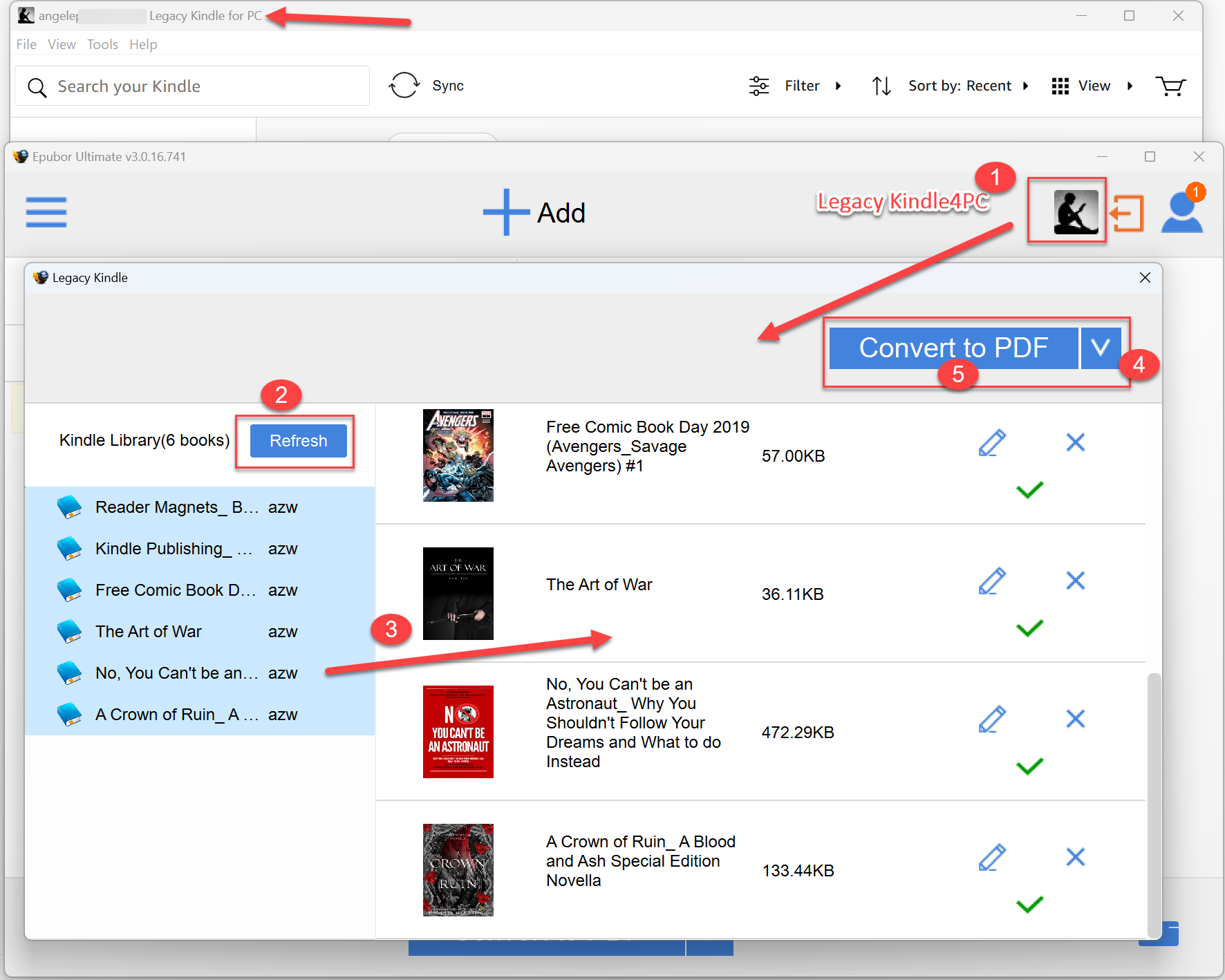
Schritt 3 Starte Epubor Ultimate und klicke links auf den Kindle-Tab. Damit werden die E-Books aus dem Kindle-Verzeichnis eingeladen. Dann ziehe die E-Books die gesichert werden sollen auf die rechte Seite.
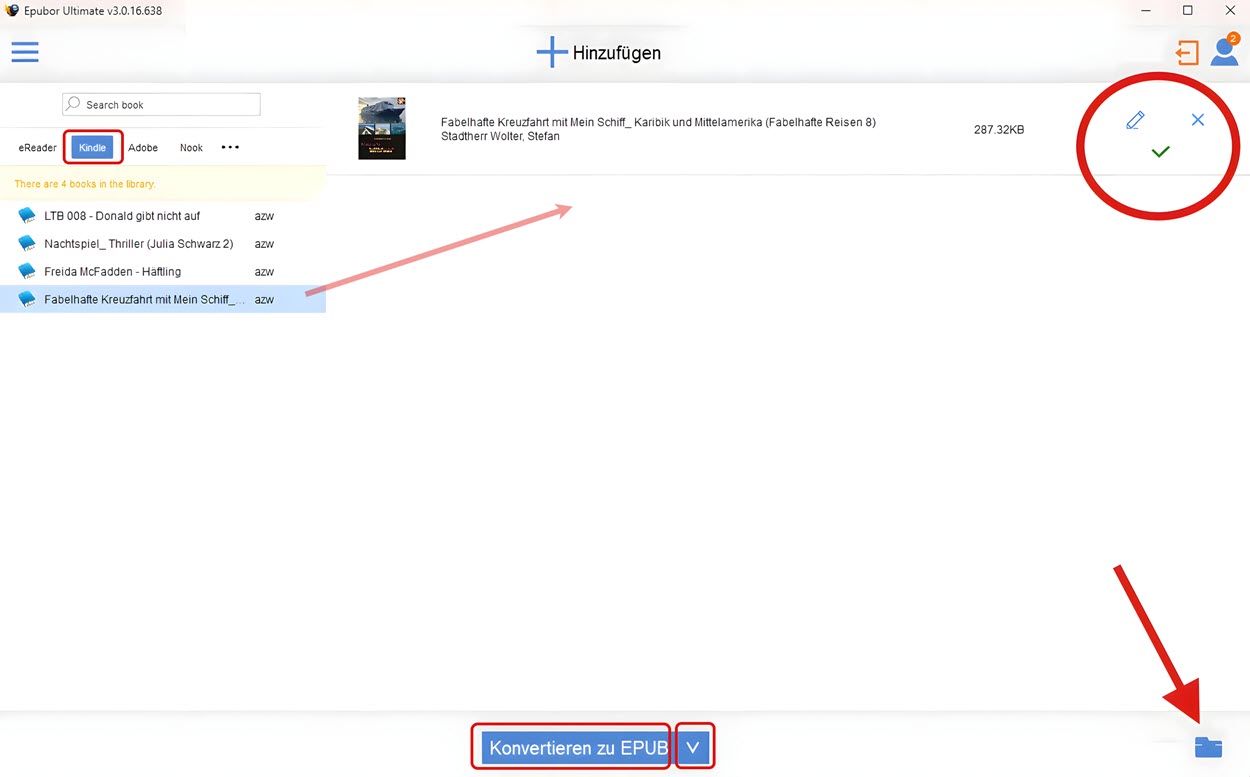
Schritt 4 Klicken Sie auf den Ausgabeordner, um die DRM-freien Kindle-Dateien zu erhalten.
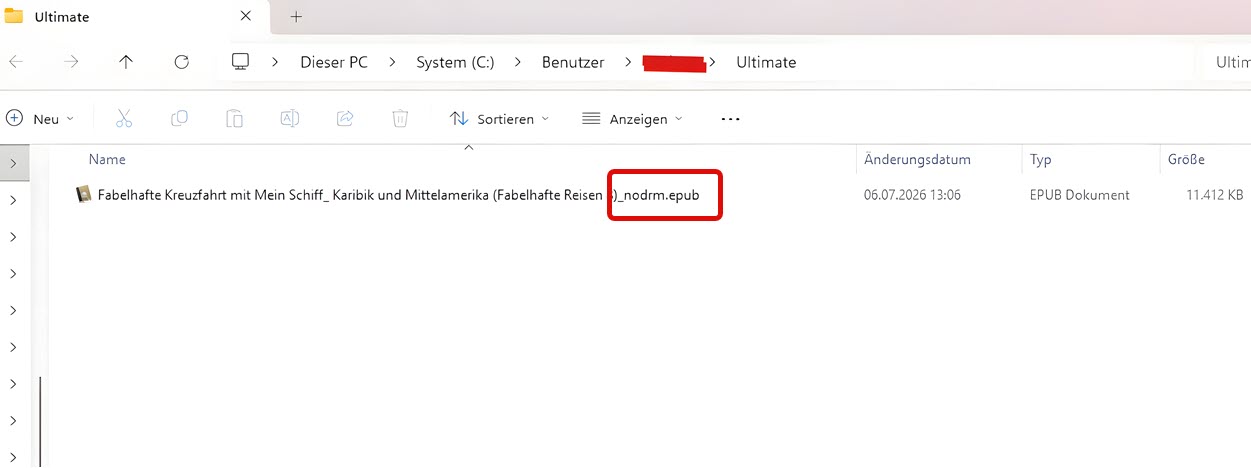
Schritt für Schritt Anleitung: Wie wird das DRM von Kindle E-Books mit Windows entfernt
Teil 5: Kann ich das DRM von der alten Kindle App entfernen („Ich möchte MS Kindle nicht installieren“)
Einige Nutzer scheuen sich davor, Apps aus dem Windows Store zu beziehen oder es ist noch das alte Betriebssystem Windows 10 installiert und man möchte nicht auf Windows 11 updaten.
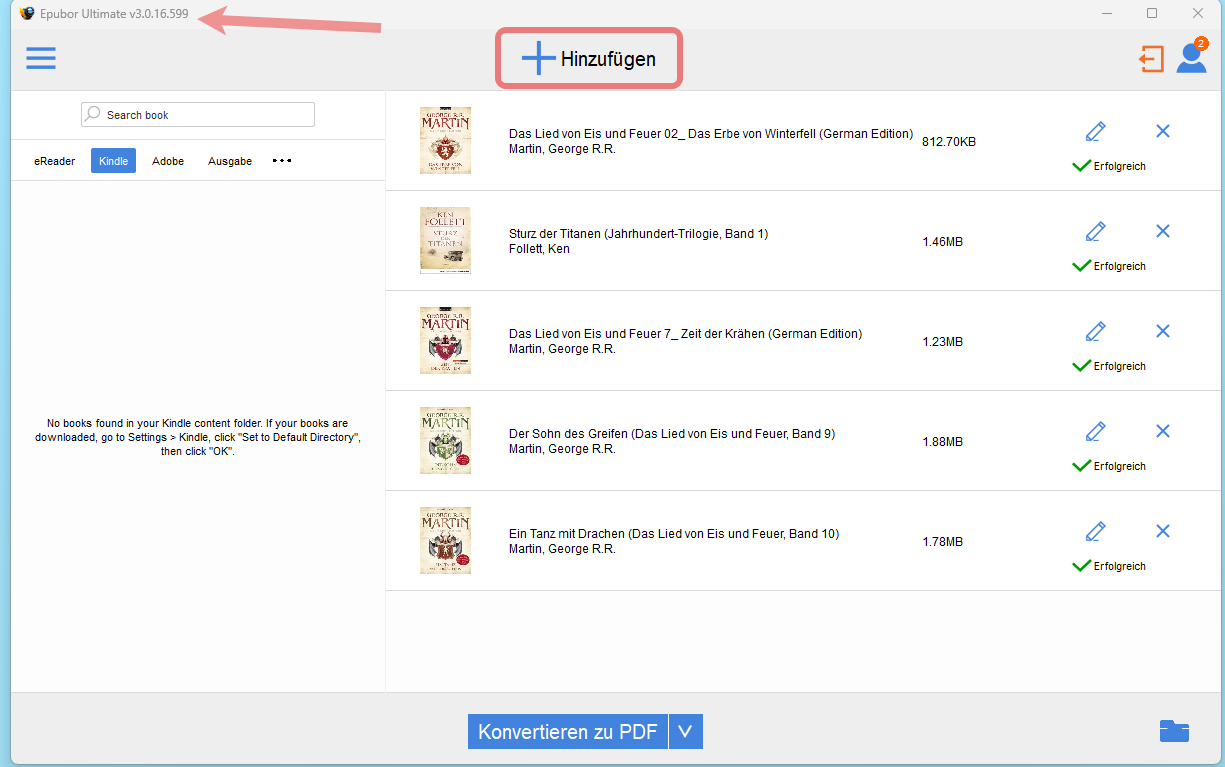
Kann man eine ältere Version des Kindle verwenden, um den DRM-Schutz zu entfernen? Ja, das geht! Aber nur mit der Kindle für PC-Version 2.9.1. und unserem Epubor Ultimate v 3.0.16.599.
Ziehen Sie anschließend Ihre heruntergeladenen Bücher vom Kindle-Speicherort in das Epubor Ultimate-Tool.
ktuelles Update vom 18.09.2026: Epubor Ultimate für Windows (Version 3.0.16.741 und höher) unterstützt sowohl die „Kindle für Windows“-App als auch die ältere „Kindle für PC“-App.
Kindle für PC 2.9.1 herunter Epubor Ultimate Windows V3.0.16.741 herunter