

Kindle auf eine ältere Version zurücksetzen - So downgraden Sie Kindle für PC/Mac
Warum auf eine ältere Version zurückgehen?
Amazon hat eine neue Kindle Version für PC/Mac herausgebracht, die ein stärker abgesichertes DRM verwendet. Bücher, die über diese Apps heruntergeladen werden, sind oft mit dem neuen KFX-DRM verschlüsselt. Obwohl bereits eine Lösung für die neuesten Versionen existiert, müssen einige Nutzer – insbesondere diejenigen, die ältere Tools wie Calibre 7.x oder ältere Plugins wie DeDRM 10.0.9 verwenden – möglicherweise vorübergehend auf eine ältere Kindle-Version zurückgreifen.
Wenn Sie jedoch weiterhin die alte Version der Kindle-App benötigen, zeigt diese Anleitung, wie Sie die passende Version auswählen oder auf eine ältere Kindle-für-PC-Version downgraden, um Kindle-DRM zu entfernen.
Methode 0. Kindle für Windows (Microsoft Store) zurücksetzen
Wenn Sie die Kindle-App bereits aus dem Microsoft Store installiert haben, fällt sicher auf, dass sich Kindle für Windows häufig aktualisiert. Nach so einem automatischen Update klappt bei vielen Nutzern die DRM-Entfernung nicht mehr. In solchen Fällen ist das Zurückgehen auf eine ältere Version eine einfache und wirksame Lösung – wenn man nicht aufs Update von Epubor warten kann.
Die folgende Anleitung erklärt, wie man die Microsoft‑Store‑Version der Kindle‑App mit einem zuvor gesicherten .msixbundle‑Installer auf eine frühere Version zurücksetzen (downgraden) kann.
Beispiel-Datei: In diesem Beispiel wird AMZNKindle.AmazonKindleReadingApp _1.0.18632.0_neutral_~_m1sc522ngdk36.Msixbundle verwendet. Nutzen Sie die Sicherung einer anderen Version, sind die Schritte identisch – tauschen Sie nur den Dateinamen aus.
Schritt 1: Alte Version installieren.
Sie müssen die aktuelle App nicht vorher deinstallieren – der App Installer kann über eine vorhandene Installation hinweg downgraden. Wichtig: Melden Sie sich bei Kindle für Windows vorher ab, bevor Sie die ältere Version installieren.
Laden Sie hier die Kindle-App für Windows V1.0.23620
Hier steht, wo man alle älteren/Legacy-Versionen finden und sie verwenden kann:
| K4W Versionsnummer | Hinweis | Am besten geeignet für |
|---|---|---|
| v 1.0.25218 | Download MS Kindle App v1.0.2518 | Wir arbeiten noch dran (Stand 2026/09) |
| v1.0.23620 | Download MS Kindle App v1.0.23620 | Epubor Ultimate Windows v3.0.16.730 |
| v1.0.23514 | Download MS Kindle App v1.0.23514 | Epubor Ultimate |
| v1.0.22920 | Ältere MS-Kindle-App | Epubor Ultimate |
| v1.0.22326 | Ältere MS-Kindle-App | Epubor Ultimate |
| v1.0.18632 | Ältere MS-Kindle-App | Epubor Ultimate |
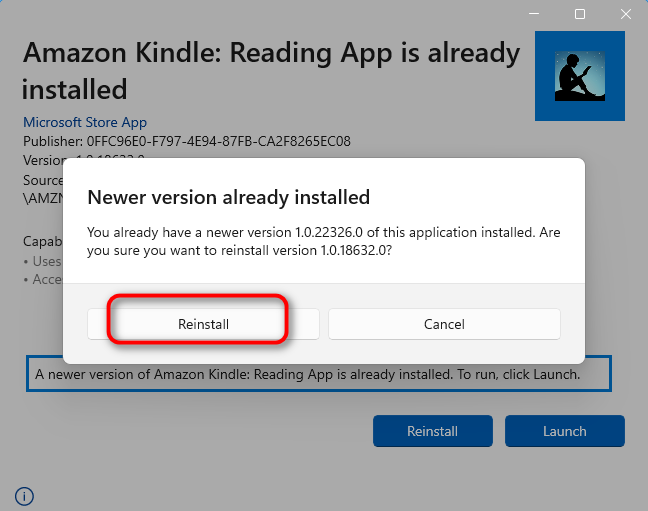
Suchen Sie AMZNKindle.AmazonKindleReadingApp_1.0.18632.0_neutral_~_m1sc522ngdk36.Msixbundle und klicken Sie doppelt darauf. Der App Installer öffnet sich und zeigt App-Name, Herausgeber und Version.
Ist bereits eine neuere Version installiert, erscheint ein Hinweis: „Neuere Version bereits installiert — Sie haben bereits eine neuere Version dieser Anwendung installiert. Möchten Sie die ältere Version wirklich neu installieren?“ Klicken Sie auf „Neu installieren“, um das Downgrade zu bestätigen. Warten Sie, bis die Installation abgeschlossen ist.
Schritt 2: Automatische Updates verhindern.
Windows-Unser kennen das: Auch nach einem erfolgreichem Downgrade kann der Microsoft Store Kindle im Hintergrund wieder aktualisieren. Um die ältere Version zu behalten:
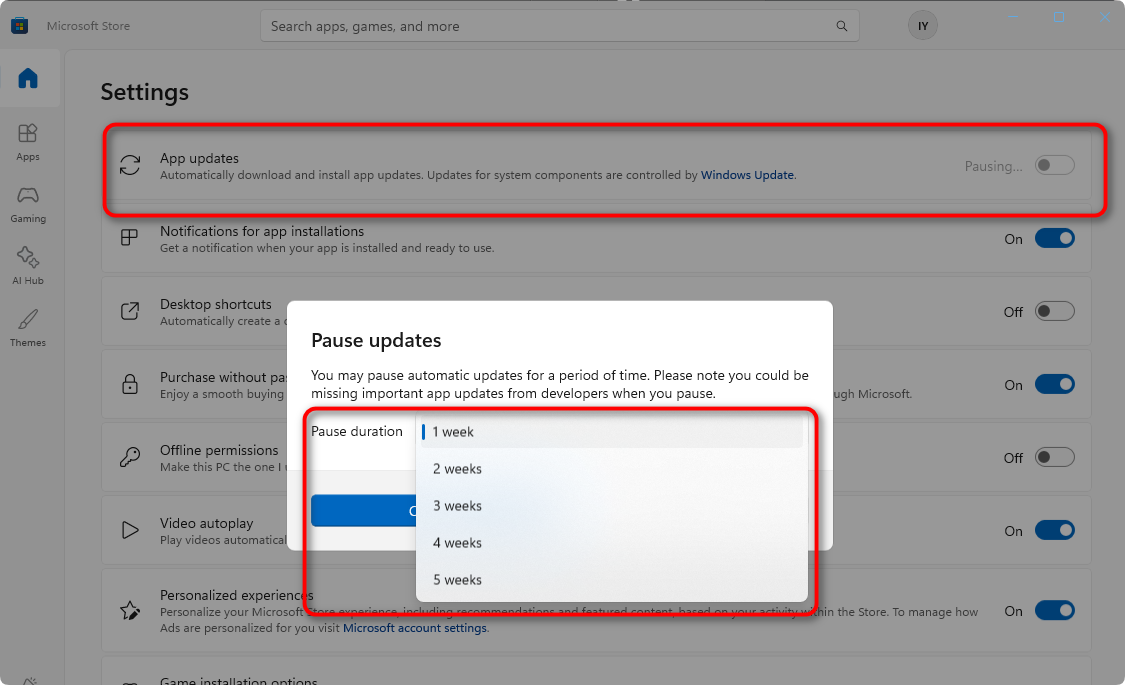
- Updates im Microsoft Store pausieren: Microsoft Store öffnen → Profilsymbol → „App-Einstellungen“ → „App-Updates“ deaktivieren. Dafür sind Administratorrechte nötig. Updates lassen sich allerdings nicht dauerhaft ausschalten, sondern nur für 1 bis 5 Wochen pausieren. Das betrifft alle Store-Apps, nicht nur Kindle.
- Kurz nach der Installation offline bleiben: Direkt nach der Installation das Internet trennen, damit der Store nicht sofort nach Updates sucht (das ist freilich keine bequeme Dauerlösung).
- Für fortgeschrittene Nutzer: Gruppenrichtlinien-Editor (gpedit.msc) unter „Windows-Komponenten“ → „Store“ verwenden, um automatische Updates zu deaktivieren. gpedit.msc öffnen -- Links: Computerkonfiguration -- Administrative Vorlagen -- Windows Komponenten -- Store.
ACHTUNG: Damit schalten Sie ALLE automatischen Updates aus, also auch WhatsAPP, Instagram etc.

Methode 1. Kindle für PC auf frühere Version downgraden (2026)
Schritt-für-Schritt-Anleitung:
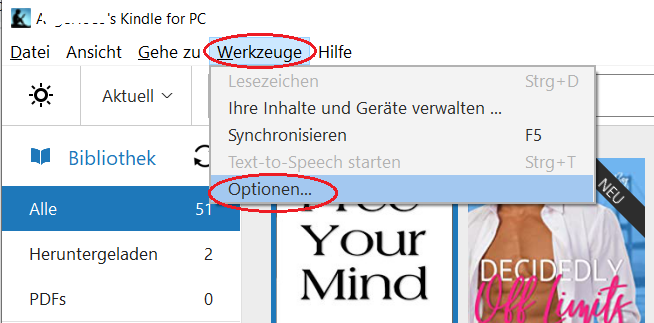
Schritt 1: Kindle für PC öffnen. Im oberen Menü zu Extras > Optionen gehen.
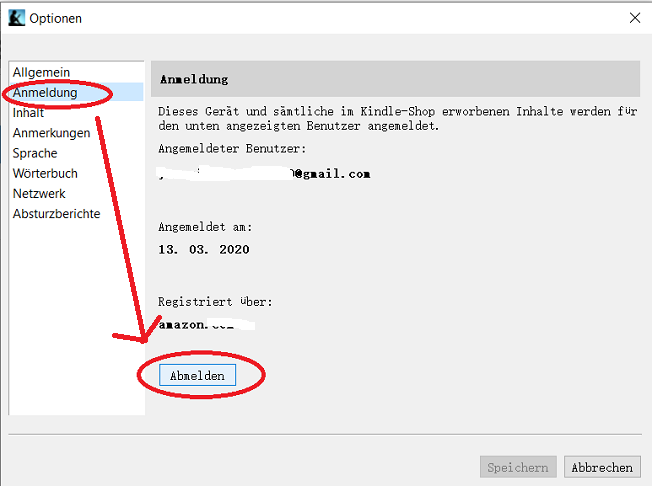
Schritt 2: Im Optionsfenster links „Registrierung“ wählen und auf „Abmelden“ (Deregister) klicken.
Schritt 3: Das Kästchen „Ich verstehe … von diesem Gerät entfernt werden“ anklicken und erneut auf „Abmelden“ klicken.
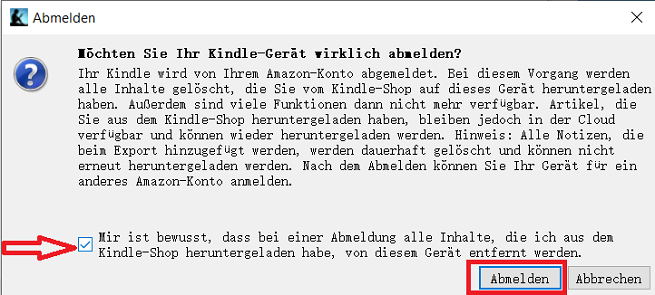
Schritt 4: Die benötigte Version aus der folgenden Tabelle herunterladen.
| K4PC Versionsnummer | Hinweis | Am besten geeignet für |
|---|---|---|
| v2.9.1 (2.9.71006) | Empfohlene Version 2026 | Neueste Käufe 2026 mit Epubor Ultimate V.3.0.16.599 |
v2.8.3(2.8.70995) |
Stand 16.06.2026 | Bücher können darüber nicht mehr heruntergeladen werden. |
v2.8.2(2.8.70987) |
Stand 16.06.2026 | Bücher können darüber nicht mehr heruntergeladen werden. |
v2.8.0(2.8.70980) |
Stand 16.06.2026 | Bücher können darüber nicht mehr heruntergeladen werden. |
v2.4.0(2.4.70904) |
Stand 16.06.2026 | Bücher können darüber nicht mehr heruntergeladen werden. |
v1.17(1.17.44183) |
Stand 16.06.2026 | Bücher können darüber nicht mehr heruntergeladen werden. |
Da Kindle für PC v2.8.X seit dem 16.06.2026 keine Kindle-Bücher mehr herunterladen kann, wird Kindle für PC 2.9.1 zusammen mit der neuesten Version von Epubor Ultimate (2026/09/15: V.3.0.16.730) empfohlen.
Schritt 5: Die gewählte Version installieren. Installieren Sie Kindle für PC 2.9.1 und laden Sie anschließend die Bücher herunter.
Tipp: DRM von Legacy-Kindle für PC entfernen Win10&Win11
Sobald die Kindle-App eingerichtet ist, starten Sie die neueste Version von Epubor Ultimate V.3.0.16.599. Laden Sie die Bücher zuerst in der Kindle-App herunter und ziehen Sie sie dann einfach vom linken ins rechte Fenster. Das DRM wird in den allermeisten Fällen sofort entfernt.
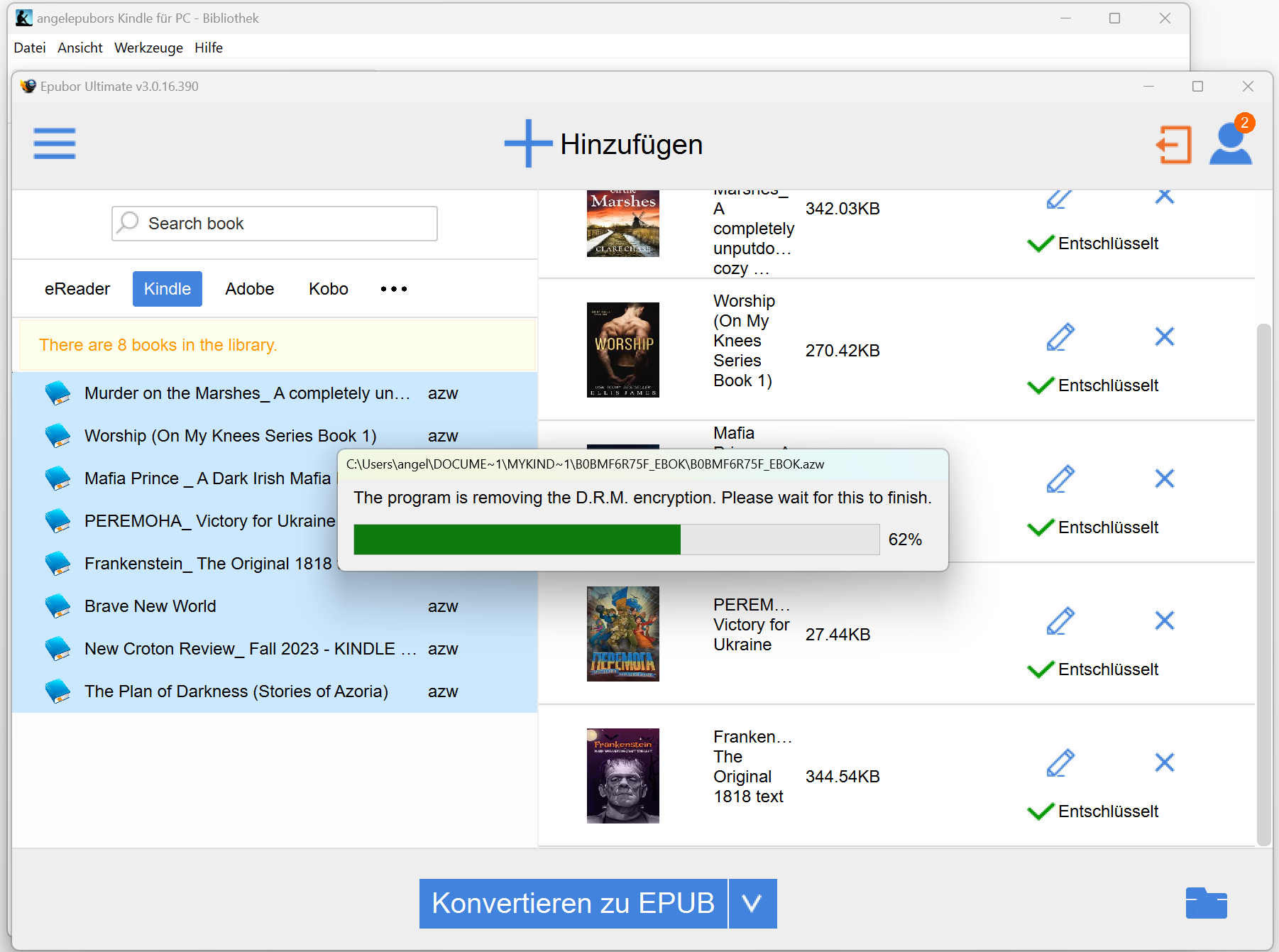
Methode 2. Kindle für Mac downgraden (2026)
Auf Version 7.53 downgraden
Mit Kindle für Mac 1.40 lassen sich fast keine Kindle-Bücher mehr herunterladen. Wenn Sie bereits auf Version 7.54 oder neuer aktualisiert haben, kann ein neuerer Schutz greifen, der von aktuellen Tools nicht unterstützt wird.
Wenn Sie eine neuere Kindle-für-Mac-Version nutzen und Ihre Bücher trotzdem verarbeiten möchten, ist Kindle für Mac 7.53 die bessere Wahl.
Schritt 1: Die neuere Version von Kindle für Mac deinstallieren.
Schritt 2: Kindle für Mac 7.53 herunterladen, die Datei entpacken und die App in den Ordner „Programme“ ziehen, um die installierte Kindle-App zu ersetzen. Das war’s!
Laden Sie hier die Kindle-App für Mac v7.53
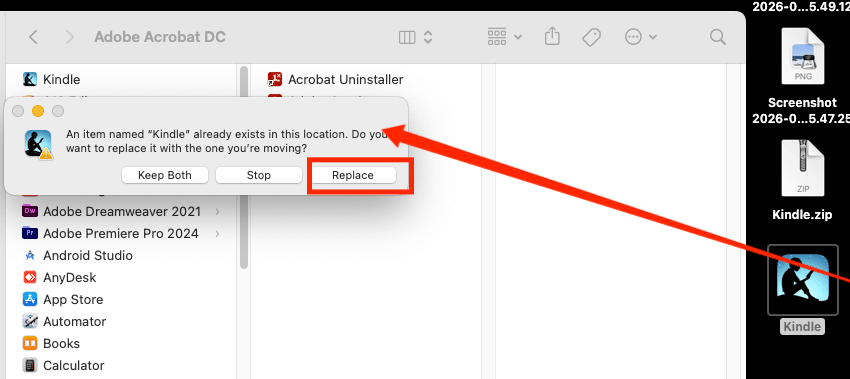
Schritt 3. Deaktivieren Sie SIP auf dem Mac und laden Sie anschließend Kindle-Bücher innerhalb der App herunter.
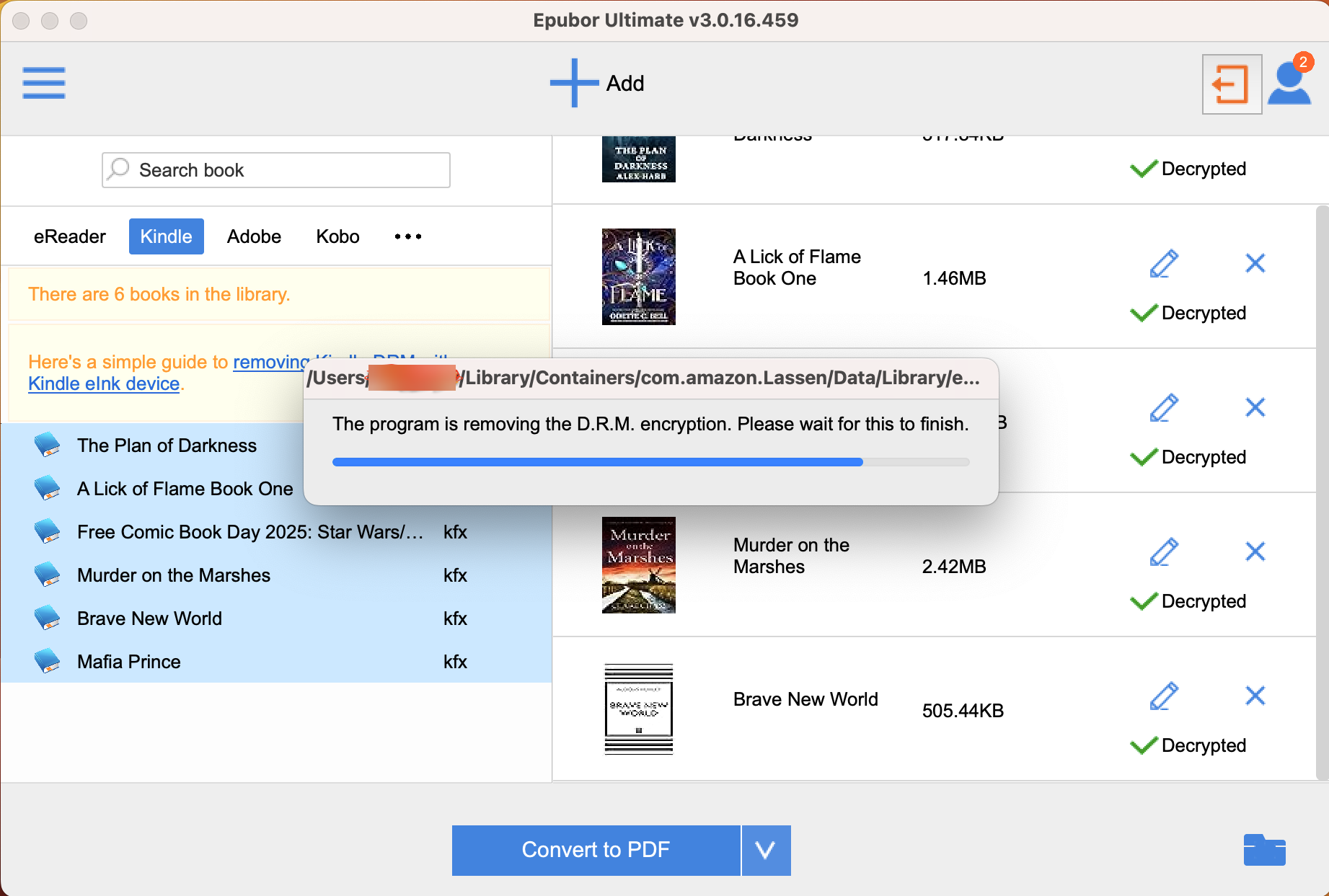
Schritt 4. Starten Sie Epubor Ultimate für Mac, um Kindle-KFX-Dateien auf dem Mac zu importieren und zu konvertieren.
Kindle DeDRM für Mac-Benutzer (effektive Methode im Mai 2026)
Zu guter Letzt
Wenn Sie Probleme beim Umgang mit Ihren Kindle Büchern oder beim Downgraden Ihrer Kindle App haben, können Sie uns jederzeit unter epubor.service@gmail.com kontaktieren.
Die Download-Links und aktuelle Installer finden Sie auf der Originalseite von Epubor. Produktnamen (Kindle, Calibre, DeDRM, Epubor Ultimate) bleiben unverändert.